1Eksporter biblioteket som CSV-fil
BookBuddy gir ut biblioteket ditt som CSV-fil, ifølge beskrivelsen i App Store. Lagre filen et sted du finner den igjen, for eksempel i iCloud Drive.
2Åpne filen i DAS MUSEUM
Velg «Importer tabell» og trykk på filen. En fast mal for BookBuddy finnes ikke, du fordeler selv.
3Fordel kolonnene
Du forteller DAS MUSEUM hvilken kolonne som er tittelen, hvilken som er datoen, hvilken som er notatet. Det som ikke passer noe sted, står under «Flere opplysninger fra importen».
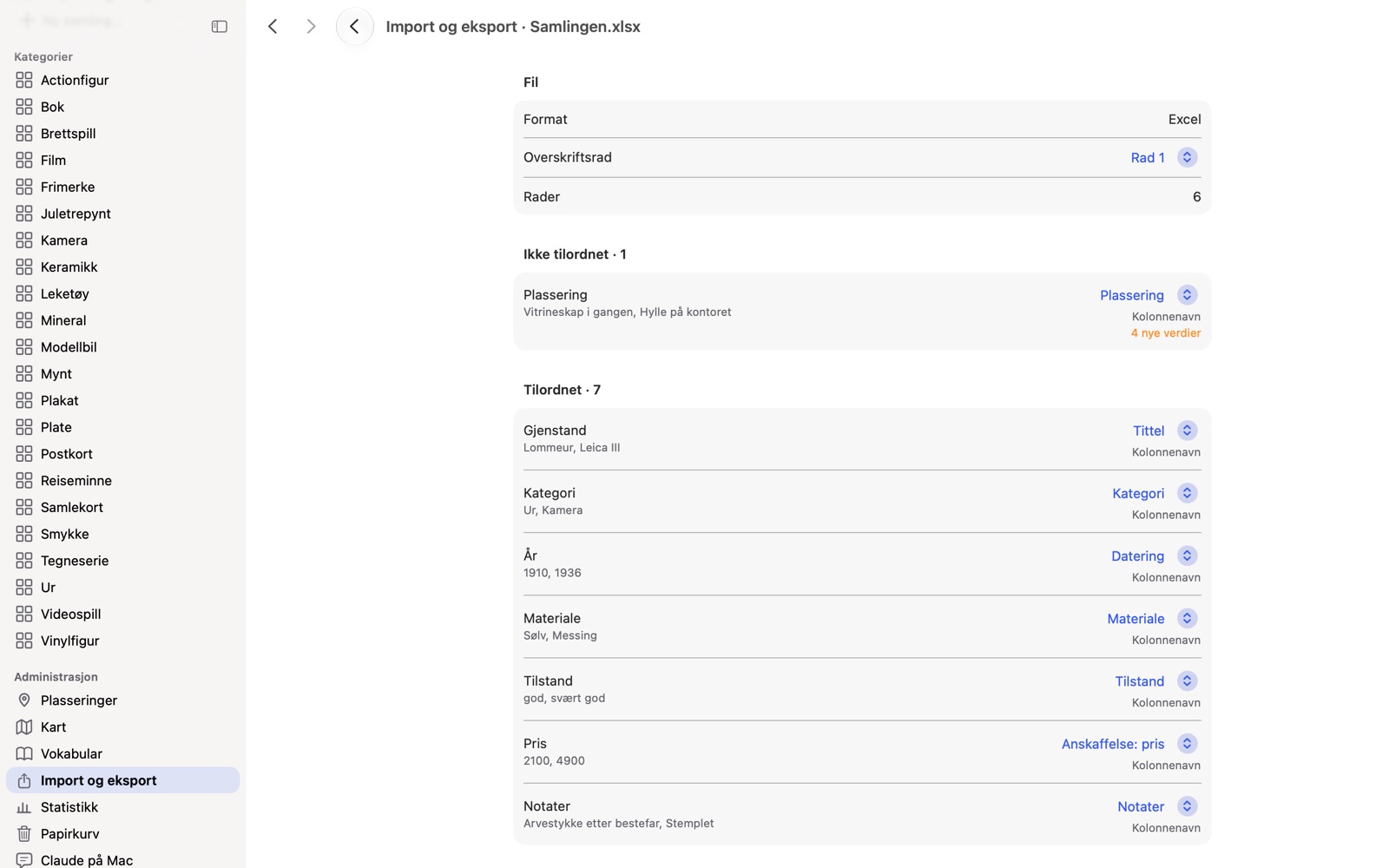
4Se resultatet og overta
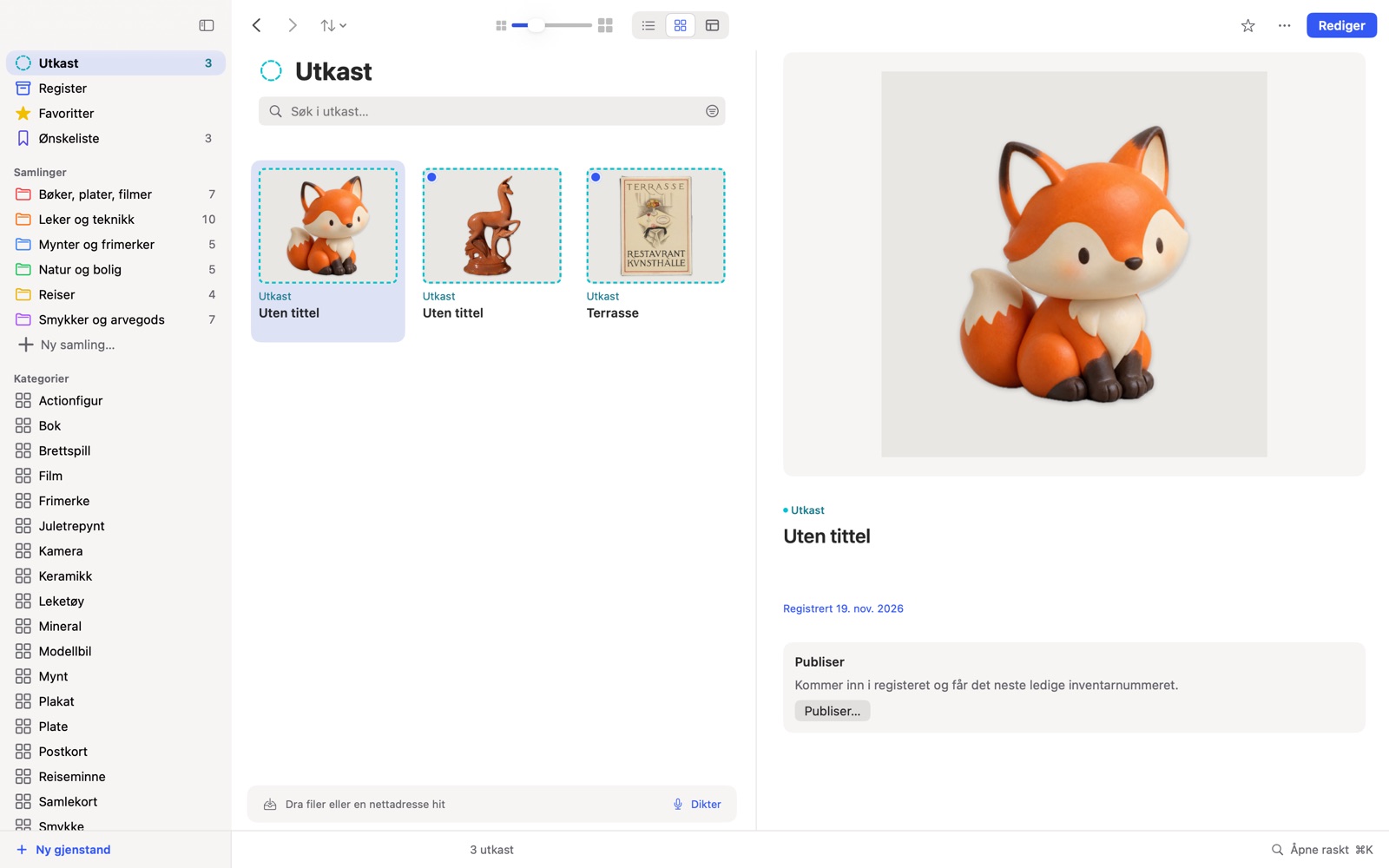
Hver rad blir et utkast. Du ser alt før du overtar og kan forkaste enkelte utkast.
5Hent bildene
Bilder kommer ikke fra tabellen. Står det bildeadresser i en kolonne, henter «Last ned bilder fra nettet» dem med et trykk på knappen.
Vanlige spørsmål
Hva med kolonner DAS MUSEUM ikke kjenner? De går ikke tapt, de står ordrett under «Flere opplysninger fra importen».
Fungerer det også på iPhone? DAS MUSEUM åpner filen på iPhone, iPad og Mac.
Relatert: Alle veier å bytte på, Fra Goodreads, Fra LibraryThing, Fra Libib
BookBuddy er et varemerke tilhørende eieren. DAS MUSEUM er ikke tilknyttet denne leverandøren.