1Hent filen fra Goodreads
Åpne «My Books» i Goodreads og velg «Export Library». Du får en CSV-fil. Lagre den i iCloud Drive eller på enheten.
2Åpne filen i DAS MUSEUM
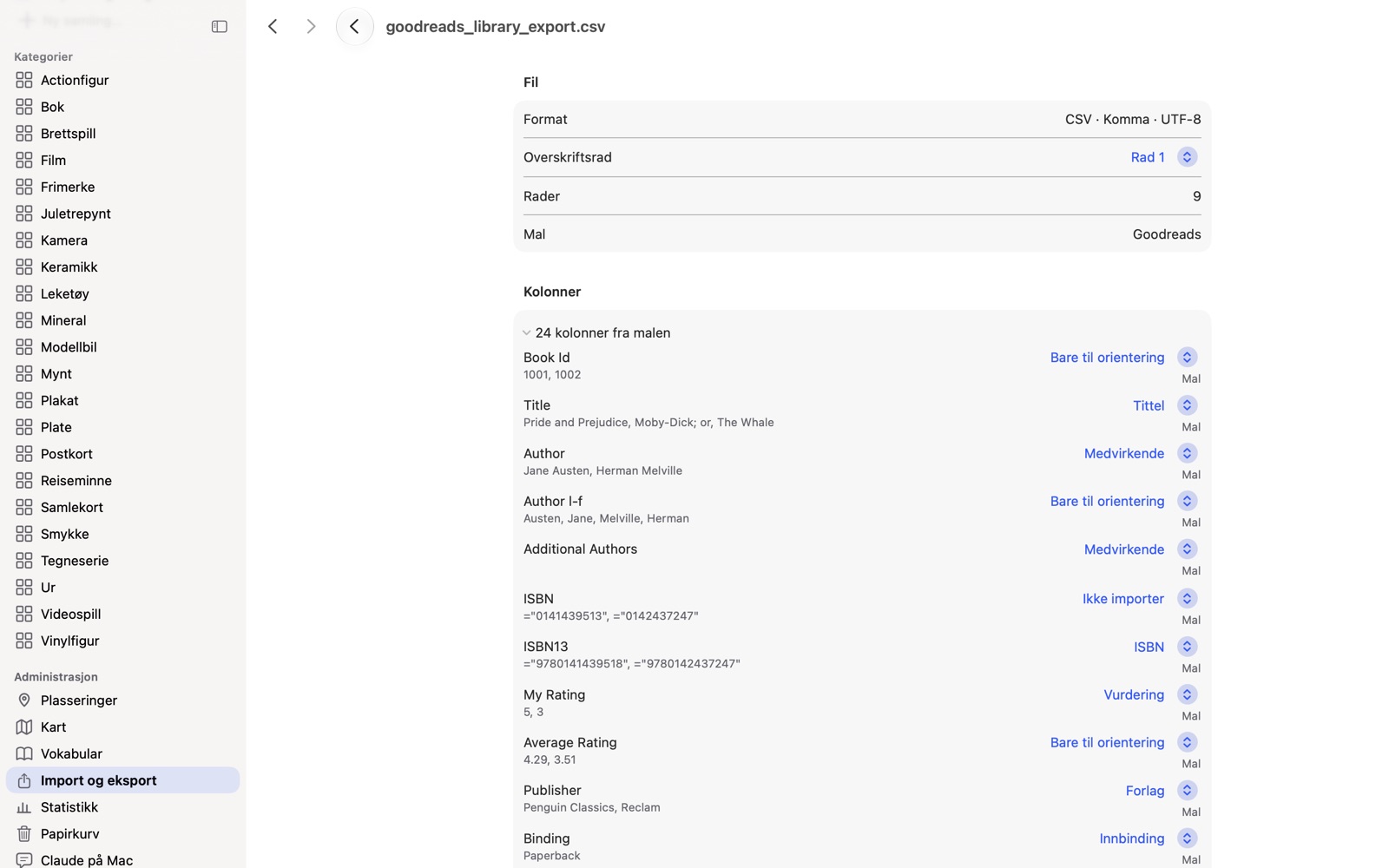
Velg «Importer tabell» og trykk på filen. DAS MUSEUM kjenner selv igjen Goodreads-malen på overskriftsraden.
3Kontroller kolonnene
Tittel, forfattere, ISBN*, forlag, innbinding, sider, utgivelsesår, vurdering, lesestatus, lesedato og hyller er allerede fordelt. Alt annet står ordrett under «Flere opplysninger fra importen».
4Se resultatet og overta
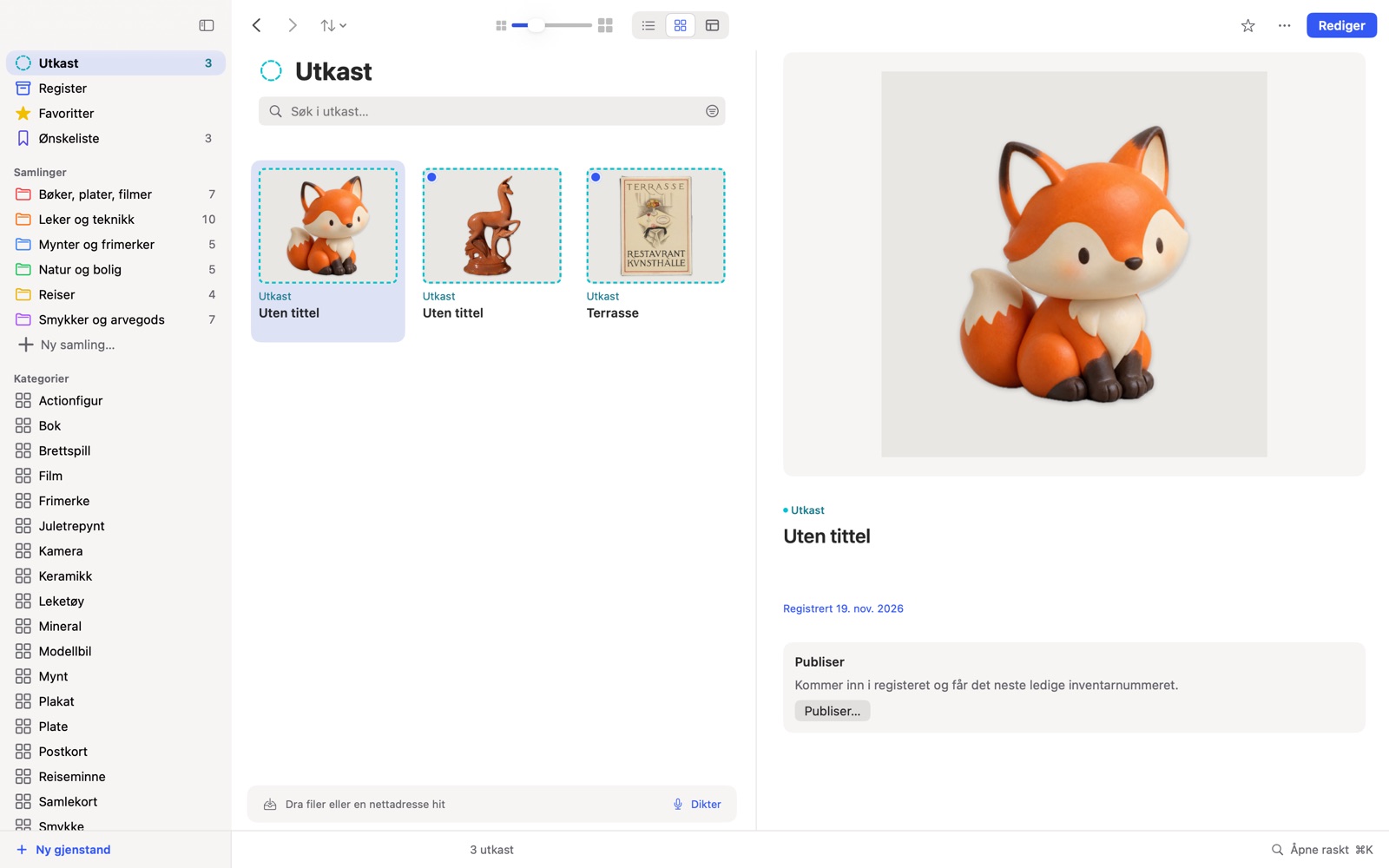
Hver rad er et utkast, også «to-read»-bøkene. Se gjennom utkastene og overta det du vil. Resten forkaster du med ett trykk.
5Hent bildene
Filen inneholder adresser, ikke bilder. Med «Last ned bilder fra nettet» henter du omslagene hvis du vil. Først da går appen på nett.
Hva som følger med, og hva som ikke gjør det
| Følger med | Følger ikke med |
|---|---|
| Tittel, forfattere, ISBN*, forlag, innbinding, sider, utgivelsesår | Standardhyller som «read» og «to-read» blir ikke emneord |
| Vurdering, lesestatus, lesedato* | Private verdier appen ikke kan lese: de faller bort, og kontrollen teller dem |
| «Private Notes» som private notater | Bilder: filen inneholder bare adresser |
Vanlige spørsmål
Trenger jeg Mac til dette? Nei. Filen kan du også åpne direkte på iPhone eller iPad.
Hva skjer med vurderingene og notatene mine? Vurdering, lesestatus og lesedato havner i lesefeltene*, «Private Notes» i de private notatene dine. Begge deler forblir private. Det som ikke lar seg lese, viser kontrollen deg før du overtar.
Forblir Goodreads-kontoen min uendret? Ja. Du importerer en kopi av filen, og i Goodreads slettes eller endres ingenting.
Hvor lang tid tar det? Med en oversiktlig samling er det fem korte trinn. Med mange bøker tar det lengst å hente bildene.
* ISBN og lesefeltene hører til bokpakken, en tilleggspakke.
Relatert: Alle veier å bytte på, LibraryThing, Libib
Goodreads er et varemerke tilhørende eieren. DAS MUSEUM er ikke tilknyttet denne leverandøren.