1Eksporter samlingen som tekstfil
CLZ-programmerne på computeren og webversionen eksporterer din samling som tekst- eller CSV-fil, og kolonnerne vælger du selv dér. Tag alle dem, der er vigtige for dig.
2Åbn filen i DAS MUSEUM
Vælg “Importer tabel” og tryk på filen. Der findes ingen fast skabelon til CLZ, fordi hver eksport kan have andre kolonner.
3Fordel kolonnerne
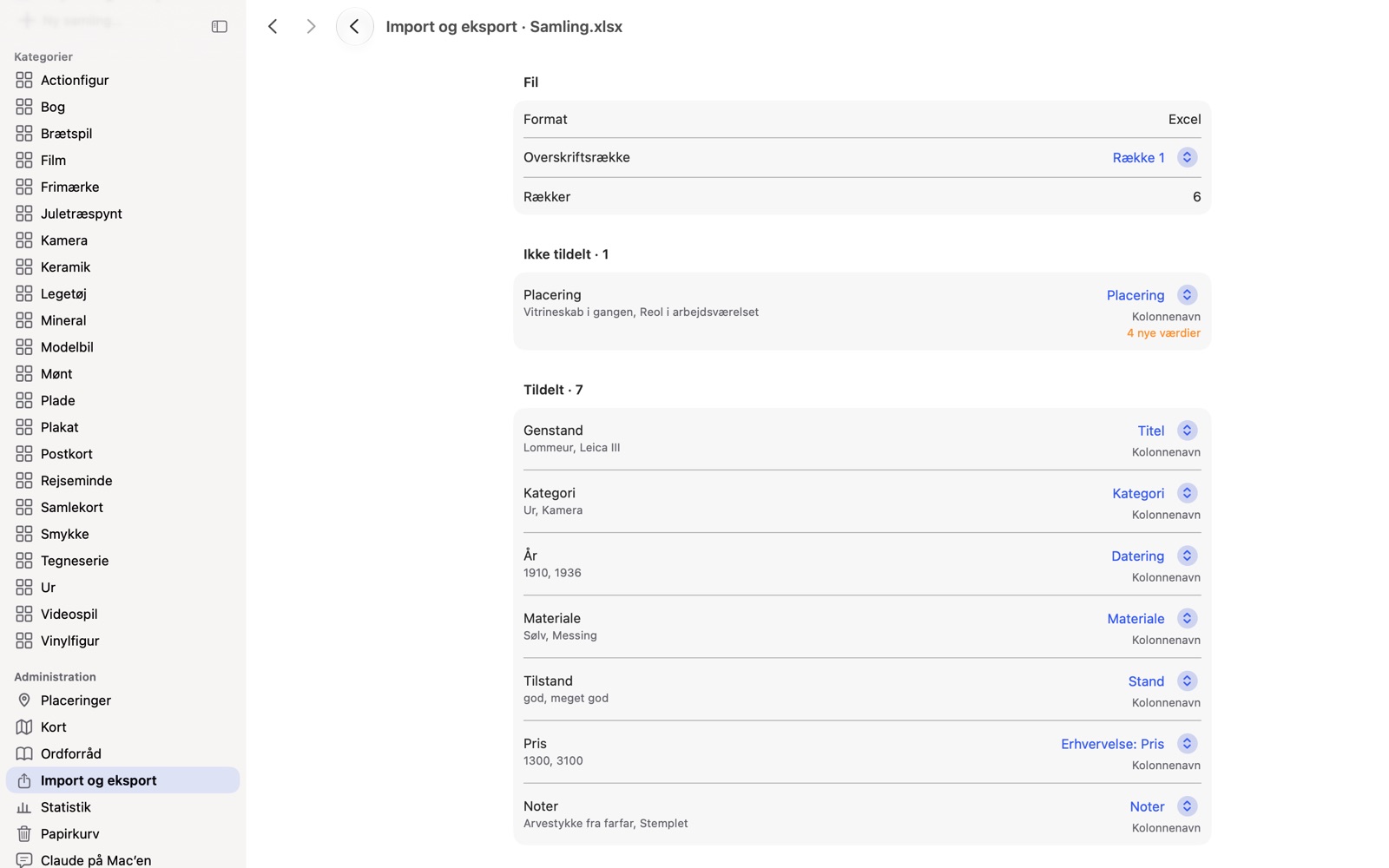
Du fortæller DAS MUSEUM, hvilken kolonne der er titlen, hvilken datoen, hvilken noten. Det, der ikke passer nogen steder, står under “Flere oplysninger fra importen”.
4Se resultatet og overtag
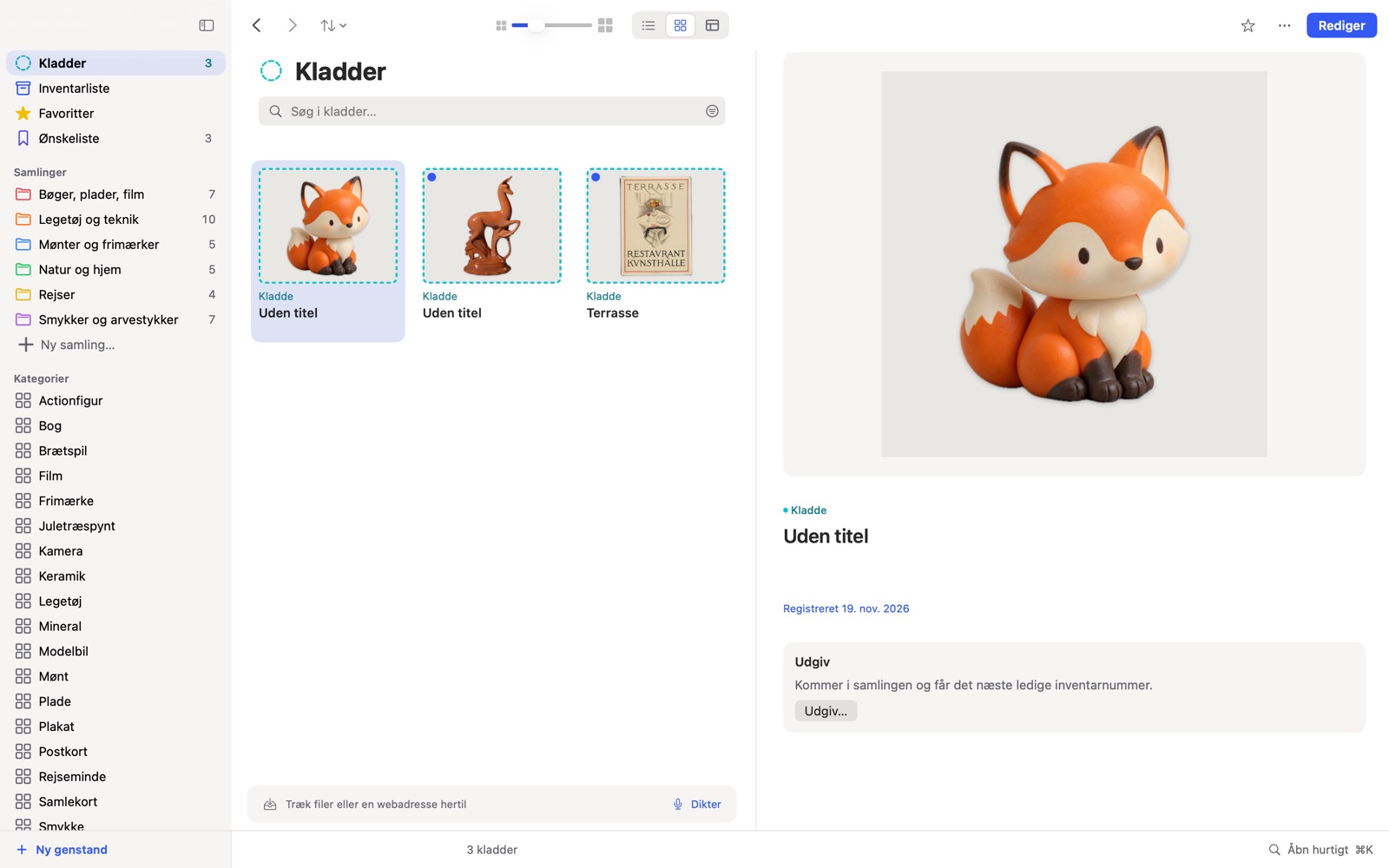
Hver række bliver en kladde. Du ser alt, før du overtager, og kan kassere enkelte kladder.
5Hent billederne
Billeder kommer ikke fra tekstfilen. Står der billedadresser i en kolonne, henter “Hent billeder fra nettet” dem med et tryk på knappen.
Ofte stillede spørgsmål
Jeg bruger flere CLZ-programmer. Kan det lade sig gøre? Ja. Eksporter hver samling for sig og importer dem efter hinanden, for eksempel hver i sin egen samling i DAS MUSEUM.
Og CLZ-appen på telefonen? Eksporten som fil foregår via CLZ’s webversion.
Hvad med kolonner, som DAS MUSEUM ikke kender? De står ordret under “Flere oplysninger fra importen”.
Relateret: Alle veje til at skifte, Excel eller Numbers
CLZ, Collectorz er varemærker tilhørende deres ejere. DAS MUSEUM er ikke forbundet med disse udbydere.