1Eksporter samlingen som tekstfil
CLZ-skrivebordsprogrammene og nettversjonen gir ut samlingen din som tekst- eller CSV-fil, kolonnene velger du selv der. Ta med alle som er viktige for deg.
2Åpne filen i DAS MUSEUM
Velg «Importer tabell» og trykk på filen. Noen fast mal finnes ikke for CLZ, fordi hver eksport kan ha andre kolonner.
3Fordel kolonnene
Du forteller DAS MUSEUM hvilken kolonne som er tittelen, hvilken som er datoen, hvilken som er notatet. Det som ikke passer noe sted, står under «Flere opplysninger fra importen».
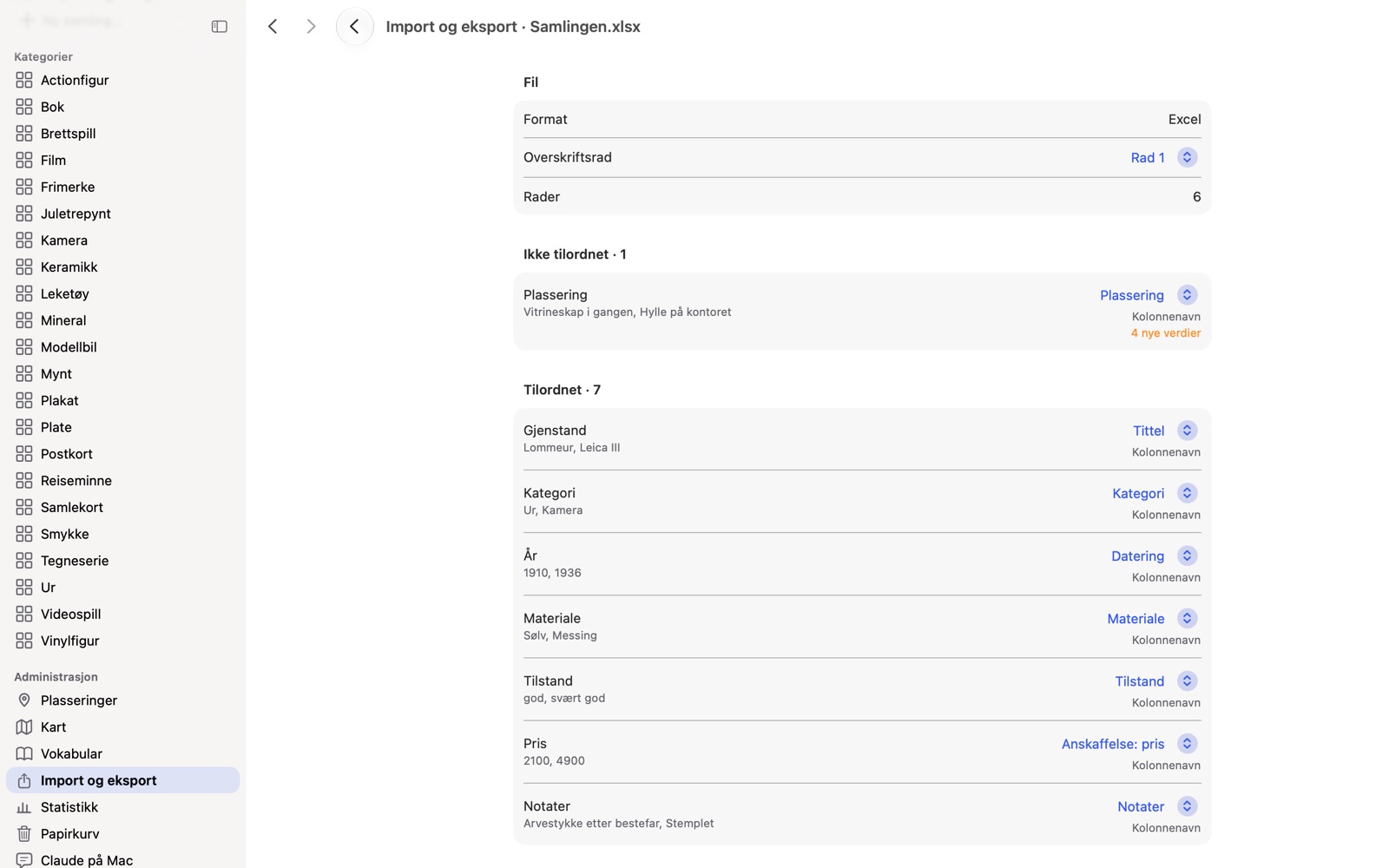
4Se resultatet og overta
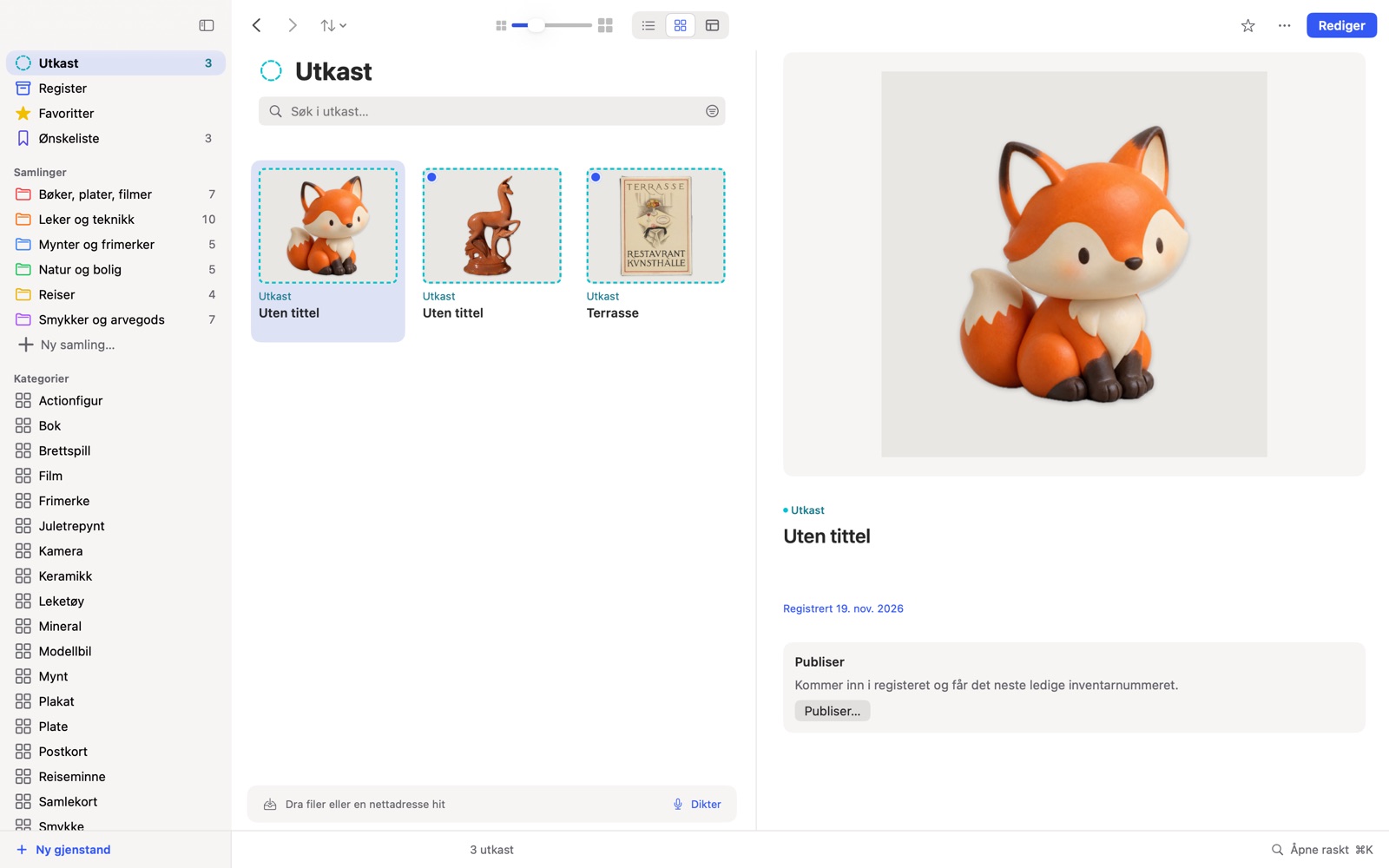
Hver rad blir et utkast. Du ser alt før du overtar og kan forkaste enkelte utkast.
5Hent bildene
Bilder kommer ikke fra tekstfilen. Står det bildeadresser i en kolonne, henter «Last ned bilder fra nettet» dem med et trykk på knappen.
Vanlige spørsmål
Jeg bruker flere CLZ-programmer. Går det? Ja. Eksporter hver samling for seg og importer dem etter hverandre, for eksempel hver i sin egen samling i DAS MUSEUM.
Og CLZ-appen på mobilen? Eksporten som fil går via nettversjonen av CLZ.
Hva med kolonner DAS MUSEUM ikke kjenner? De står ordrett under «Flere opplysninger fra importen».
Relatert: Alle veier å bytte på, Excel eller Numbers
CLZ, Collectorz er varemerker tilhørende eierne. DAS MUSEUM er ikke tilknyttet disse leverandørene.