1Exporter la collection en fichier texte
Les programmes CLZ sur ordinateur et la version web exportent votre collection en fichier texte ou CSV, et vous y choisissez vous-même les colonnes. Prenez toutes celles qui comptent pour vous.
2Ouvrir le fichier dans DAS MUSEUM
Choisissez « Importer un tableau » et touchez le fichier. Il n’y a pas de modèle fixe pour CLZ, car chaque export peut avoir d’autres colonnes.
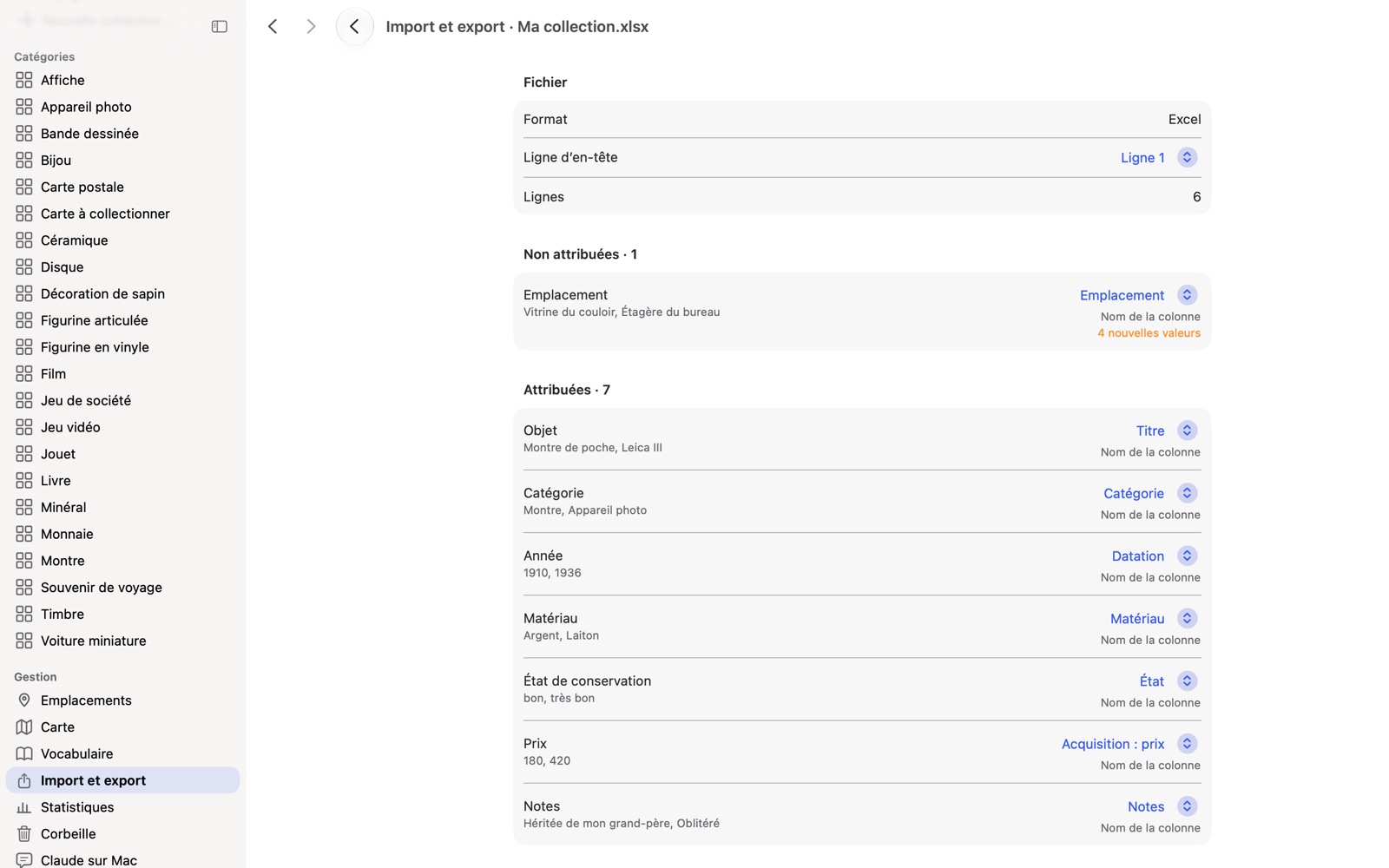
3Attribuer les colonnes
Vous indiquez à DAS MUSEUM quelle colonne est le titre, laquelle la date, laquelle la note. Ce qui ne trouve pas de place figure sous « Autres informations issues de l’import ».
4Examiner le résultat et le reprendre
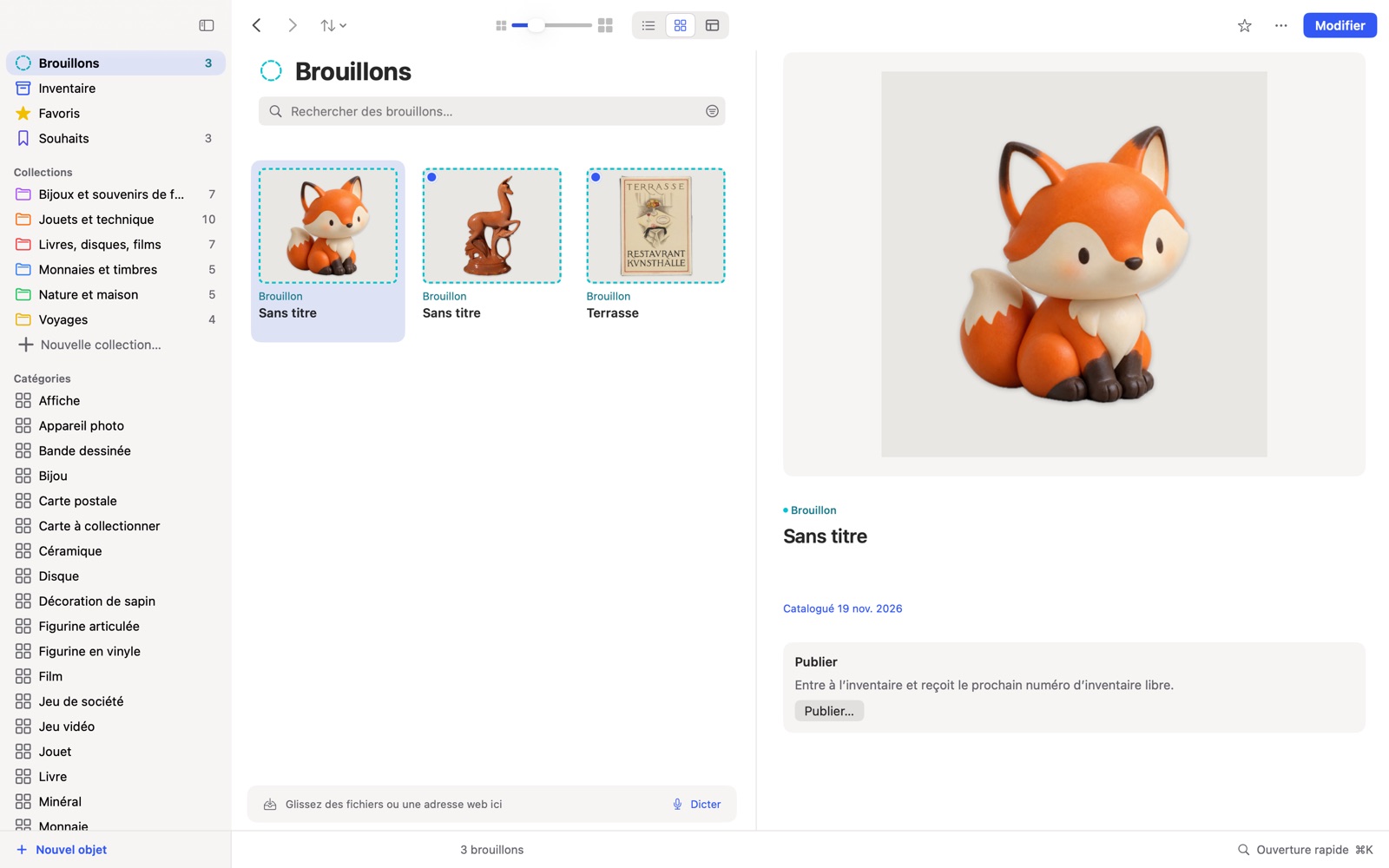
Chaque ligne devient un brouillon. Vous voyez tout avant la reprise et pouvez abandonner des brouillons un à un.
5Ajouter les photos
Les images ne viennent pas du fichier texte. Si une colonne contient des adresses d’images, « Charger les images depuis le web » les récupère d’un simple geste.
Questions fréquentes
J’utilise plusieurs programmes CLZ. Est-ce possible ? Oui. Exportez chaque collection séparément et importez-les l’une après l’autre, par exemple chacune dans sa propre collection dans DAS MUSEUM.
Et l’app CLZ sur le téléphone ? L’export en fichier passe par la version web de CLZ.
Et les colonnes que DAS MUSEUM ne connaît pas ? Elles figurent telles quelles sous « Autres informations issues de l’import ».
Voir aussi : Toutes les voies de migration, Excel ou Numbers
CLZ, Collectorz sont des marques de leurs titulaires. DAS MUSEUM n’est pas affilié à ces fournisseurs.