1Hent filen fra Goodreads
Åbn “My Books” i Goodreads og vælg “Export Library”. Du får en CSV-fil. Gem den i iCloud Drive eller på enheden.
2Åbn filen i DAS MUSEUM
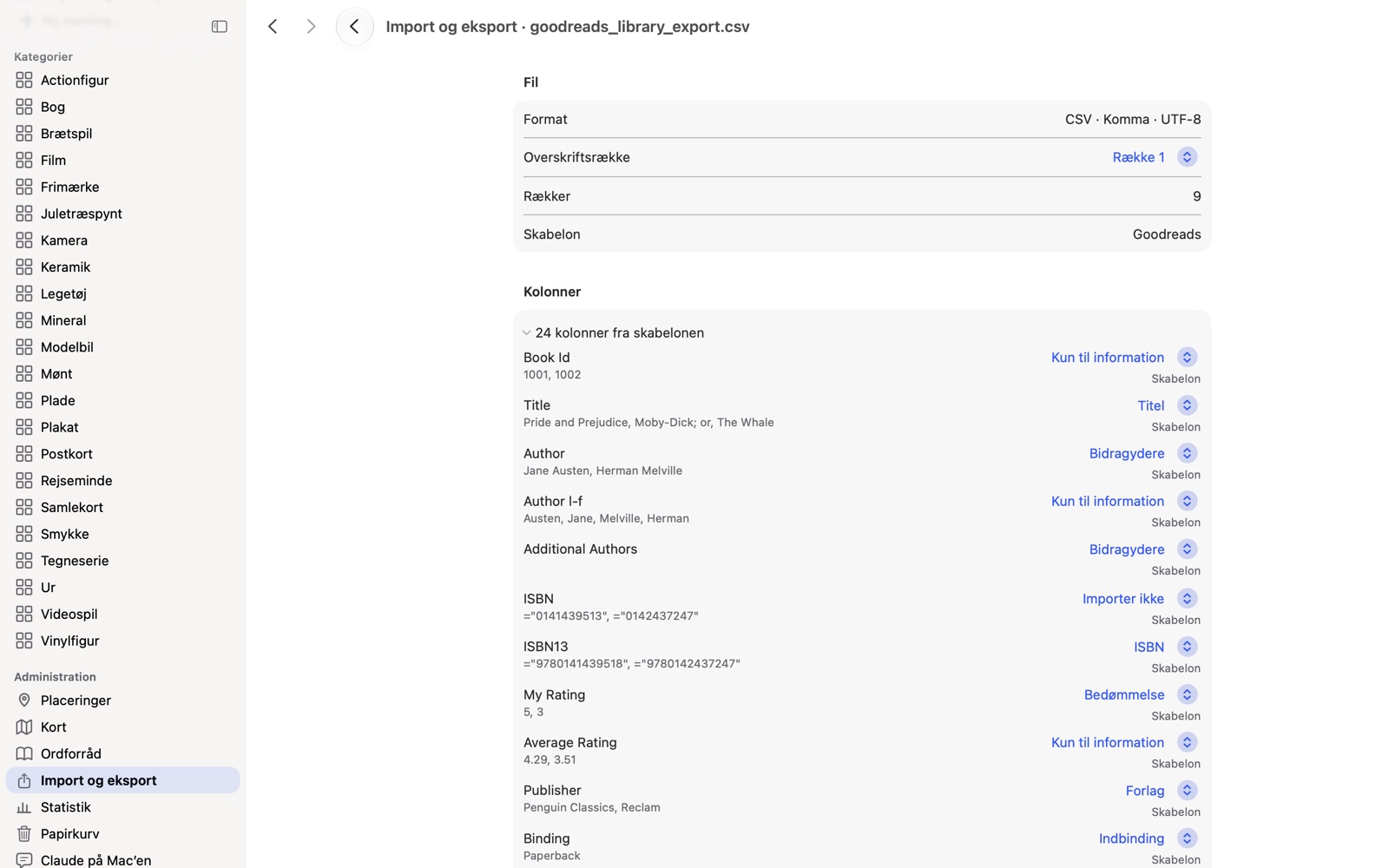
Vælg “Importer tabel” og tryk på filen. DAS MUSEUM genkender selv Goodreads-skabelonen på overskriftsrækken.
3Kontroller kolonnerne
Titel, forfattere, ISBN*, forlag, indbinding, sider, udgivelsesår, bedømmelse, læsestatus, læsedato og hylder er allerede fordelt. Alt andet står ordret under “Flere oplysninger fra importen”.
4Se resultatet og overtag
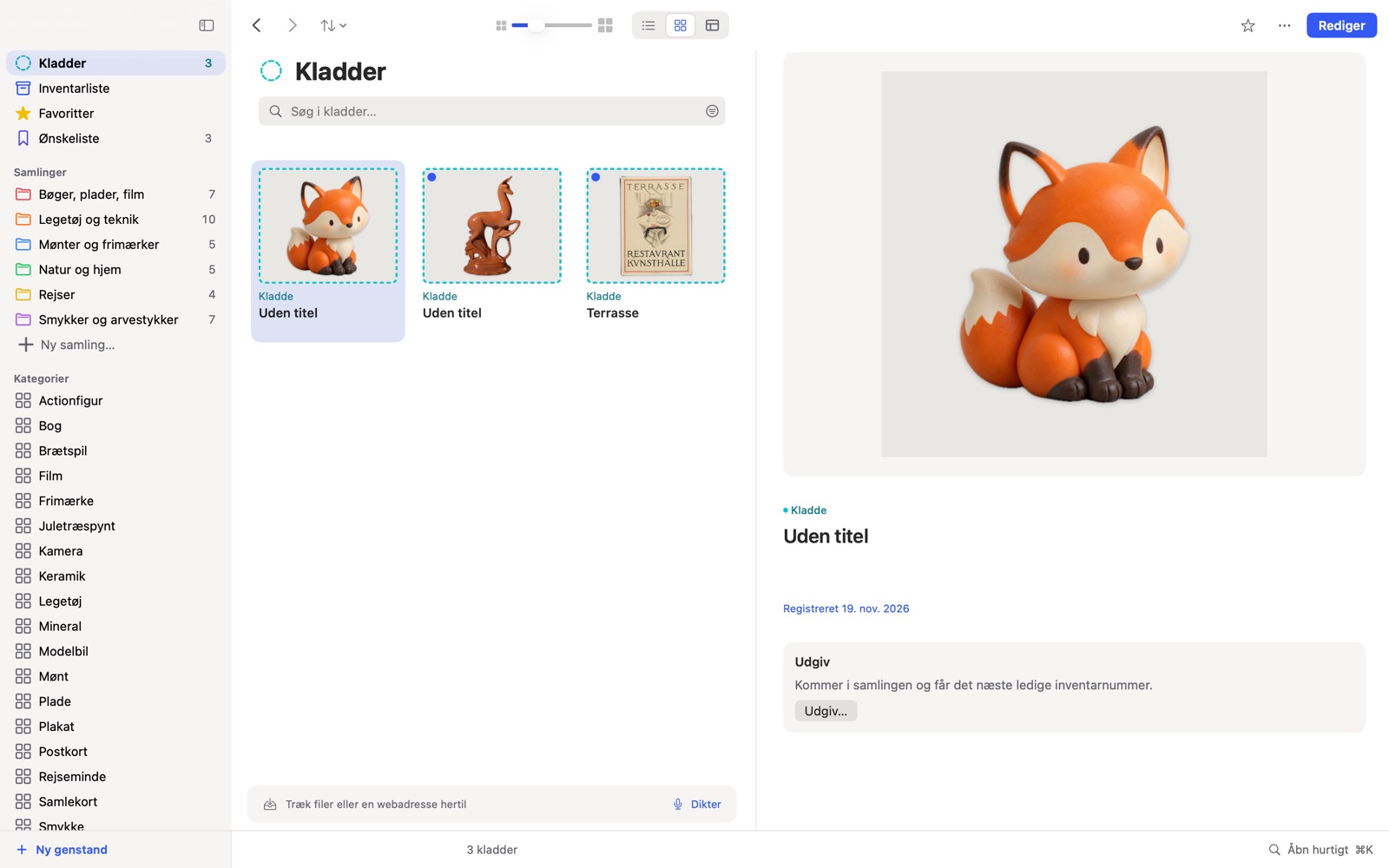
Hver række er en kladde, også “to-read”-bøgerne. Se kladderne igennem og overtag, hvad du vil. Resten kasserer du med ét tryk.
5Hent billederne
Filen indeholder adresser, ikke billeder. Med “Hent billeder fra nettet” henter du omslagene, hvis du vil. Kun dér går appen på nettet.
Hvad følger med, og hvad gør ikke
| Følger med | Følger ikke med |
|---|---|
| Titel, forfattere, ISBN*, forlag, indbinding, sider, udgivelsesår | Standardhylder som “read” og “to-read” bliver ikke til emneord |
| Bedømmelse, læsestatus, læsedato* | Private værdier, som appen ikke kan læse: de udgår, og kontrollen tæller dem |
| “Private Notes” som private noter | Billeder: filen indeholder kun adresser |
Ofte stillede spørgsmål
Skal jeg bruge en Mac til det? Nej. Filen kan du også åbne direkte på iPhone eller iPad.
Hvad sker der med mine bedømmelser og noter? Bedømmelse, læsestatus og læsedato kommer i læsefelterne*, “Private Notes” i dine private noter. Begge dele forbliver private. Det, der ikke kan læses, viser kontrollen dig, før du overtager.
Forbliver min Goodreads-konto uændret? Ja. Du importerer en kopi af filen, og i Goodreads bliver intet slettet eller ændret.
Hvor lang tid tager det? Med en overskuelig samling er det fem korte trin. Med mange bøger tager især hentningen af billeder længere tid.
* ISBN og læsefelterne hører til bogpakken, en ekstra pakke.
Relateret: Alle veje til at skifte, LibraryThing, Libib
Goodreads er et varemærke tilhørende ejeren. DAS MUSEUM er ikke forbundet med denne udbyder.