1Datei aus Libib holen
Exportiere deine Bibliothek in Libib als CSV-Datei und speichere sie auf dem Gerät oder in iCloud Drive.
2Datei in DAS MUSEUM öffnen
Wähle „Tabelle importieren“ und tippe auf die Datei. Die Libib-Vorlage wird an der Kopfzeile erkannt.
3Spalten prüfen
Bücher bekommen ihre Felder: Urheber, ISBN*, Verlag, Seiten, Bewertung, Lesestatus. Bei Film, Musik und Spielen stehen die Angaben wörtlich unter „Weitere Angaben“. Schlagworte, Sammlung und Erwerbsangaben werden zugeordnet.
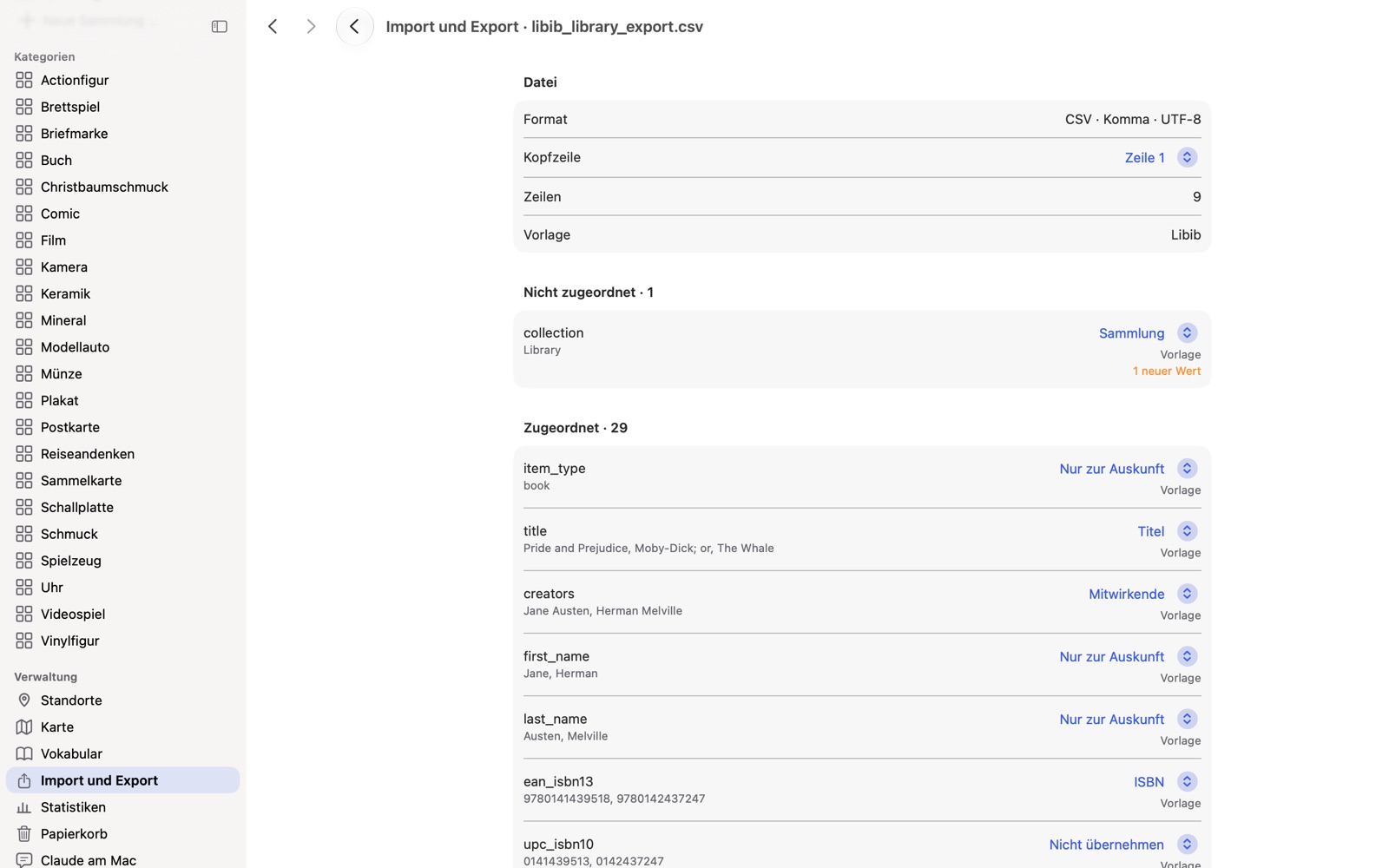
4Ergebnis ansehen und übernehmen
Jede Zeile wird ein Entwurf. Nur Bücher bekommen das Bücher-Paket*, Filme, Musik und Spiele bleiben gewöhnliche Objekte.
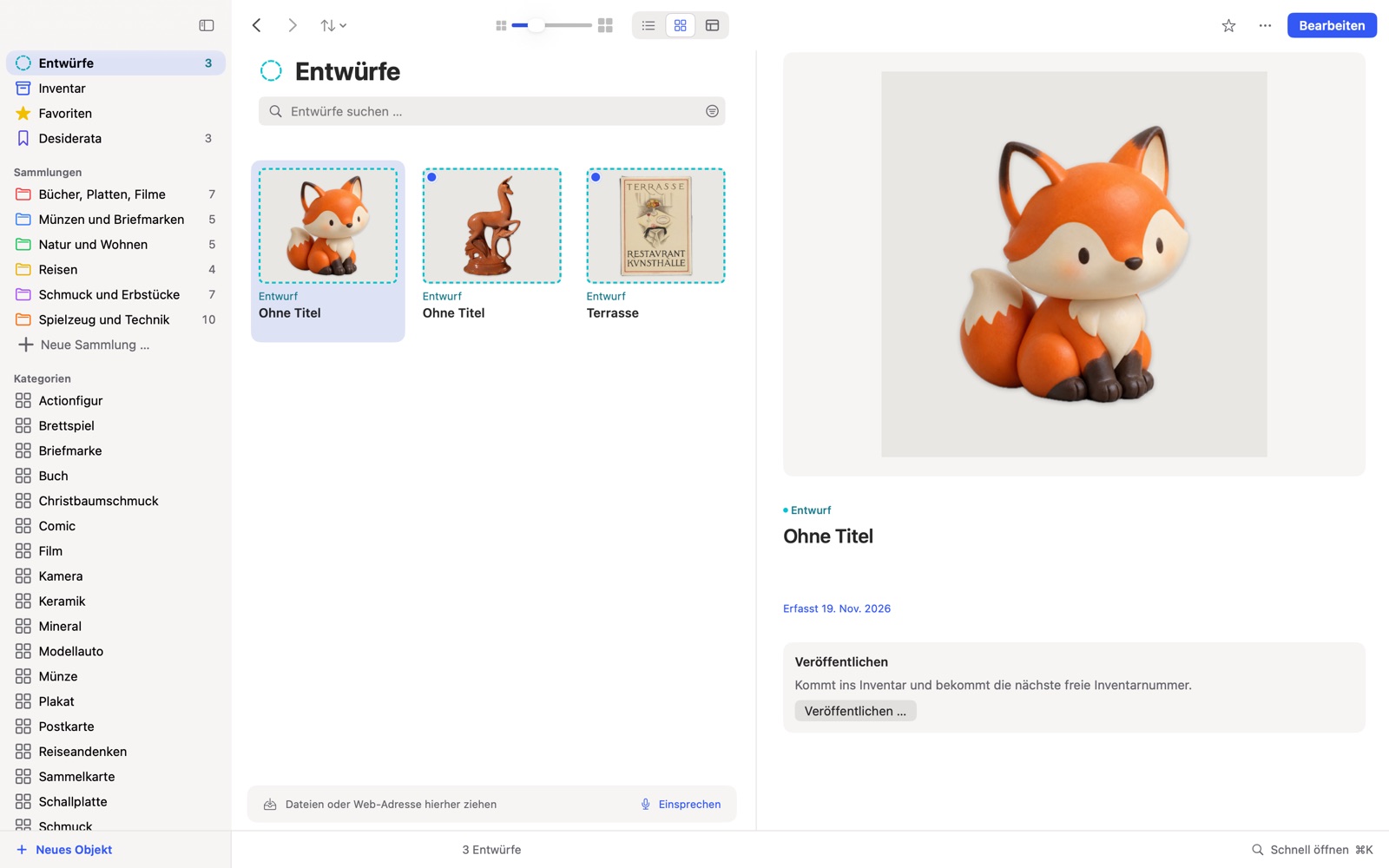
5Fotos nachziehen
Die Datei enthält Adressen, keine Bilder. „Bilder aus dem Netz laden“ holt sie auf Wunsch.
Häufige Fragen
Warum stehen Film und Musik unter „Weitere Angaben“? Sie haben keine eigenen Felder. Die Angaben gehen nicht verloren, du siehst sie wörtlich in der Datei des Objekts.
Und halbe Sterne? Sie fallen weg und werden in der Prüfung gezählt.
Wird in Libib etwas gelöscht? Nein. Du arbeitest mit einer Kopie der Exportdatei.
* ISBN und Bücher-Paket gehören zum Zusatzpaket Bücher.
Verwandt: Alle Umstiegswege, LibraryThing
Libib ist eine Marke ihres Inhabers. DAS MUSEUM ist mit diesem Anbieter nicht verbunden.