Erfassen
Wie ein Stück in den Bestand kommt.
Schnell eintragen
Neue Objekte werden zügig hintereinander erfasst und später ergänzt.
Direkt fotografieren iPhone, iPad, Mac
Die Kamera öffnet sich in der App, am Mac ist es die des iPhone. Jede Aufnahme landet sofort beim Objekt.
Bücher per Strichcode aufnehmen
Die Kamera liest die Strichcodes mehrerer Bücher nacheinander, am Mac die des iPhone. Jedes Buch wird ein Entwurf mit Titel und Mitwirkenden, die Vorschläge werden vor dem Übernehmen geprüft.
Mehrere Bilder auf einmal hinzufügen
Fotos kommen aus der Mediathek, aus der Kamera oder aus Dateien, auch mehrere zugleich.
Fotos vom iPhone oder iPad übernehmen Mac
Ein Foto kommt auf Wunsch direkt vom iPhone oder iPad, über Ablage › „Von iPhone oder iPad importieren“ oder mit der Kamera im Blatt „Objekte aufnehmen“.
Aus dem Finder ziehen Mac
Bilder auf die Liste gezogen ergeben ein neues Objekt. Auf ein geöffnetes Objekt gezogen, werden sie ergänzt.
Mit Fotos oder ohne beginnen Mac
Das Tastenkürzel ⌘N öffnet das Blatt „Objekte aufnehmen“: Fotos wählen oder hineinziehen, Strichcodes lesen oder nur einen Namen tippen. ⌥⌘N wählt direkt Dateien aus.
Die Bilder ordnen
Die Reihenfolge wird durch Ziehen festgelegt. Das erste Bild dient als Titelbild.
Bilder beschriften
Jedes Bild erhält auf Wunsch eine eigene Unterschrift, etwa „Rückseite mit Stempel“.
In der geöffneten Sammlung anlegen iPhone, iPad
Neue Objekte übernehmen auf Wunsch Sammlung und Standort der gerade geöffneten Ansicht.
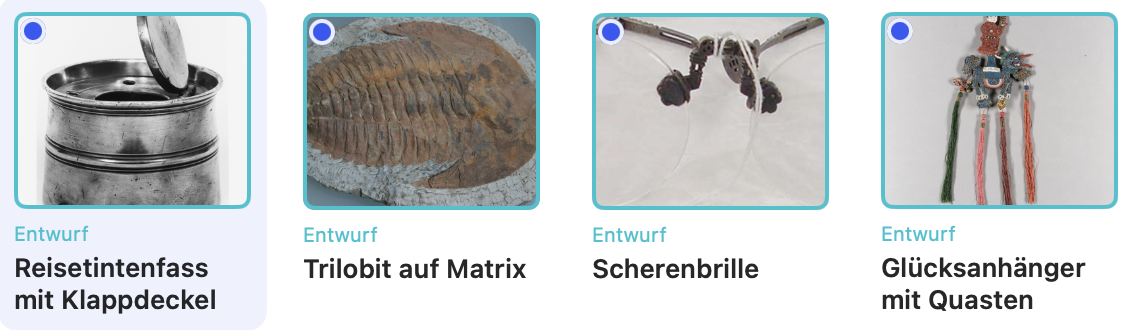
Erst als Entwurf sammeln
Neue Objekte bleiben Entwürfe, bis sie veröffentlicht werden. Erst dann erhalten sie ihre Inventarnummer.
Aus anderen Programmen übernehmen
Jede Tabelle lässt sich einlesen, ob CSV, Excel oder eingefügte Zellen, etwa aus Numbers, Goodreads, LibraryThing, Libib oder Discogs (deren Exporte die App von selbst erkennt). Jede Zeile wird ein Entwurf, und keine Angabe geht verloren.
Doppelte Einträge bemerken
Ähnelt ein neuer Titel einem vorhandenen, erscheint im Formular ein Hinweis.
Die wichtigen Felder festlegen
Welche Felder beim Bearbeiten immer sichtbar sind, wird in den Einstellungen bestimmt. Eine Anzeige zeigt, wie viele davon ausgefüllt sind.
Eingaben behalten
Wird das Bearbeiten unterbrochen, bleibt das Getippte erhalten und wird beim nächsten Öffnen angeboten.
Beschreiben und Datieren
Was über ein Stück bekannt ist, und wie genau.
Direkt auf der Seite bearbeiten
Ansehen und Bearbeiten sind eine Seite. Jedes Feld wird dort geändert, wo es steht.
Ungefähr datieren
„Um 1900“ oder „3. Jahrhundert v. Chr.“ wird so festgehalten, wie es bekannt ist, und bleibt sortierbar (nach dem Datumsstandard EDTF).

Nach Erdzeitalter datieren
Für Fossilien und Gesteine: Jura, Kreide, Devon.

Vom Jahrzehnt zu den Nachbarn
Ein Klick auf die Datierung zeigt alle Stücke aus demselben Jahrzehnt.
Festhalten, woher ein Stück stammt
Ein Fundort mit Koordinaten, ein Ortsname oder nur „aus dem Nachlass der Großmutter“. Der Ort erscheint auf der Karte, sobald Koordinaten bekannt sind.
Orte suchen
Beim Eintragen der Herkunft werden zuerst Orte aus dem eigenen Bestand vorgeschlagen. Die Kartensuche von Apple startet nur auf Knopfdruck.
Den Erwerb notieren
Datum, Quelle, Preis mit Währung und eine Notiz. Das Datum darf auch nur ein Jahr oder ein Jahrzehnt sein.

Maße angeben
Maße stehen als freier Text, auf Wunsch zusätzlich als einzelne Werte. Nach diesen wird sortiert und gefiltert, metrisch oder imperial.
Material und Technik angeben
Freie Angaben, mit Vorschlägen aus dem eigenen Bestand während des Tippens.
Den Zustand dokumentieren
Zustand, Notiz und Prüfdatum. Die Notiz bleibt privat und erscheint nur auf dem Versicherungsblatt.
Notizen festhalten
Ein privates Textfeld für alles, was sonst nirgends hinpasst. Veröffentlichte Seiten und das Versicherungsblatt zeigen es nie.
Ausführlich beschreiben
Die Beschreibung darf Überschriften, Listen und Hervorhebungen enthalten (im offenen Textformat Markdown).
Auf andere Objekte verweisen
Mit @ oder [[ wird im Text ein anderes Objekt genannt. Dort steht umgekehrt, wo es erwähnt wird.
Mit dem Vokabular der Museen verbinden
Eigene Kategorien werden mit dem internationalen Fachbegriff verknüpft (Getty Art & Architecture Thesaurus).
Orte eindeutig benennen
Herkunftsorte erhalten auf Wunsch ihre Kennung im Ortsverzeichnis der Museen (Getty Thesaurus of Geographic Names).
Bilder und Dokumente
Fotos, Rechnungen, Gutachten: alles liegt beim Objekt.
Originale bewahren
Bilder werden in voller Qualität und unverändert gespeichert.
Im Vollbild betrachten
Wischen, Zoomen mit zwei Fingern oder Doppeltippen. Am Mac wird mit den Pfeiltasten geblättert.
Die Sammlung als Bildraster ansehen
Im Raster füllen die Fotos die Kacheln, ohne Rahmen und ohne Text.
Das Hauptbild groß zeigen iPhone
Das Titelbild steht oben mit dem Titel, darunter ein Filmstreifen mit allen Aufnahmen.
PDFs anhängen
Rechnungen, Zertifikate oder Gutachten liegen als Dokument beim Objekt, mit Titel und Vorschau.
Dokumente als eigenes Objekt führen
Besteht ein Objekt nur aus einem Dokument, wird dessen erste Seite zum Titelbild.
Mit der Leertaste ansehen Mac
Ein markiertes Objekt öffnet sich mit der Leertaste in der Schnellansicht, wie im Finder.
Dateien im Finder wiederfinden
Neue Dateien heißen schlicht „Bild_01“ oder „Dokument_01“ und sind im Objektordner leicht zu finden.
Bilder freistellen
Die App löst den Gegenstand auf dem Gerät vom Hintergrund und zeigt das Ergebnis als Vorschlag. Das Original bleibt sieben Tage erhalten.
Das Menü auf einem Bild öffnen
Ein Rechtsklick oder langes Drücken auf ein Bild öffnet ein Menü: Öffnen, Freistellen, als eigenen Eintrag abtrennen (am Entwurf) oder Löschen.
Eingang und Erkennung
Material einwerfen, die App bereitet den Entwurf vor.
Aufs Programmsymbol ziehen Mac
Fotos, Rechnungen oder Auktionslinks werden zu einem vorausgefüllten Entwurf.
In die Seitenleiste ziehen Mac
Dateien auf die Seitenleiste gezogen werden ebenfalls zum Entwurf.
Aus anderen Apps teilen iPhone, iPad
Über „Teilen“ kommen Bilder, PDFs und Links aus jeder App als Entwurf an.
Eine Notiz tippen Mac
Eine kurze Notiz wird zum Entwurf, die erste Zeile zum Titel (Tastenkürzel ⌘⇧N).
Ein Objekt einsprechen
Das Stück wird beschrieben, wie man es jemandem erzählen würde. Daraus entsteht ein Entwurf mit Vorschlägen für Material, Maße, Datierung und mehr (mit Apple Intelligence).
Die Beschreibung diktieren
Diktierter Text steht in zwei Fassungen bereit: geglättet oder wörtlich.
Fotos zeitlich trennen
Fotos mit mehr als zehn Minuten Abstand werden als verschiedene Stücke behandelt.
Text auf Fotos lesen
Beschriftungen, Etiketten und Stempel auf Fotos werden gelesen und für Vorschläge genutzt.
Dokumente auswerten
PDFs, Textdateien und E-Mails liefern Angaben wie Jahr oder Preis, wenn sie darin belegt sind.
Sehen, woher eine Angabe stammt
Erkannte Jahre oder Preise sind gekennzeichnet: aus einem Dokument, aus den eigenen Listen oder vermutet. Übernommen wird nur, was bestätigt wurde.
Bei den eigenen Listen bleiben
Vorschläge für Kategorie, Sammlung, Standort und Quelle kommen ausschließlich aus den eigenen Listen.
Titel und Beschreibung formulieren lassen
Ein Sprachmodell auf dem Gerät schlägt Titel und Beschreibung vor. Jahr und Preis bleiben davon unberührt.
Neue Schlagwörter vorschlagen
Aus dem Text entstehen bis zu drei neue Schlagwörter, übernommen nur auf Bestätigung.
Vorschläge prüfen und zurücknehmen
Ein Vorschlag wird vor dem Übernehmen bearbeitet oder verworfen. Übernommenes wird mit einem Klick rückgängig gemacht.
Angebotsseiten übernehmen Mac
Aus der Adresse einer Artikelseite werden Titel, Preis, Kategorie und Bilder gelesen, bei Delcampe auch der Verkäufertext. Die Seite selbst bleibt als Beleg erhalten.
Auf Wunsch einen KI-Dienst einbinden
Claude oder ein anderer Anbieter wertet auch Fotos aus. Ohne diese Einstellung bleibt jede Auswertung auf dem Gerät.
Fremde Dienste begrenzen
Einzelne Objekte und Bilder werden von jeder Auswertung durch fremde Dienste ausgenommen. Fotos verlieren vor dem Versand ihre Ortsdaten.
Jede Anfrage nachlesen
Jede Anfrage an einen KI-Dienst steht mit Zeit, Anbieter und geschätzten Kosten in einem Protokoll.
Entwürfe zusammenführen
Mehrere Entwürfe, die dasselbe Stück zeigen, werden zu einem vereint. Bilder und Dokumente werden übernommen.
Ein Bild abtrennen
Gehört ein Bild zu einem anderen Stück, wird es als eigener Entwurf abgetrennt.
Einen Entwurf kopieren iPhone, iPad
Ähnliche Stücke entstehen als Kopie eines vorhandenen Entwurfs.
Doppelte Fotos bemerken
Wird dasselbe Foto zweimal eingeworfen, weist die App darauf hin.
Ordnen
Sammlungen, Kategorien, Schlagwörter und Serien.
In Sammlungen gliedern
Jedes Objekt gehört zu genau einer Sammlung. Jede Sammlung hat eine eigene Farbe.
Kategorien und Quellen pflegen
Die Listen für Kategorien und Bezugsquellen werden selbst angelegt, umbenannt und aufgeräumt.
Schlagwörter vergeben
Beliebig viele freie Schlagwörter je Objekt. Umbenennen oder Löschen gilt für den ganzen Bestand.

Serien bilden
Zusammengehörige Einzelstücke, etwa fünf Postkarten derselben Ansicht, werden als Serie verbunden und gemeinsam gezeigt.
Favoriten markieren
Ein Stern hebt besondere Stücke hervor, in Liste, Raster und Filter.
Mehrere Objekte auf einmal bearbeiten
Aus einer Auswahl heraus werden Sammlung, Schlagwörter, Kategorie oder Status für alle zugleich gesetzt.
Zwischen Entwurf, Inventar und Gesucht unterscheiden
Jedes Objekt ist Entwurf, Teil des Inventars oder ein gesuchtes Stück. Mit dem Veröffentlichen kommt ein Entwurf ins Inventar.
Von jedem Wert zur Liste
Ein Klick auf eine Sammlung, eine Kategorie, ein Schlagwort oder einen Standort zeigt alle Objekte damit.
Finden
Suchen, filtern und wiederfinden.
Alles durchsuchen
Die Suche reicht über Titel, Inventarnummer, Schlagwörter, Kategorie, Beschreibung und Dokumente. Auch Wortteile werden gefunden, mit Umlauten und ß.
In Dokumenten suchen
Gefunden wird auch Text in PDFs, eingescannte Unterlagen eingeschlossen.
Nach allem filtern
Sammlung, Kategorie, Schlagwort, Status, Jahrzehnt, Standort, Serie, Erwerb, Zustand, Größe und Favorit, jeweils mit der Zahl der Treffer.
Schlagwörter verknüpfen
Mehrere Schlagwörter werden wahlweise mit „und“ oder mit „oder“ kombiniert.
Filter als Satz lesen
Die aktiven Filter stehen als Satz über der Liste, etwa „Keramik und 1920er“. Jeder Teil wird einzeln entfernt.

Ansichten speichern
Eine Filterkombination wird unter einem Namen gesichert und später mit einem Klick wieder angewendet.
Sortieren
Nach Inventarnummer, Titel, Datum oder Größe, auf- und absteigend, oder zufällig. Die Wahl bleibt erhalten.
Die Darstellung wählen
Die Darstellung wechselt zwischen Liste und Bildraster, am Mac auch Tabelle mit frei wählbaren Spalten.
Schnell öffnen Mac
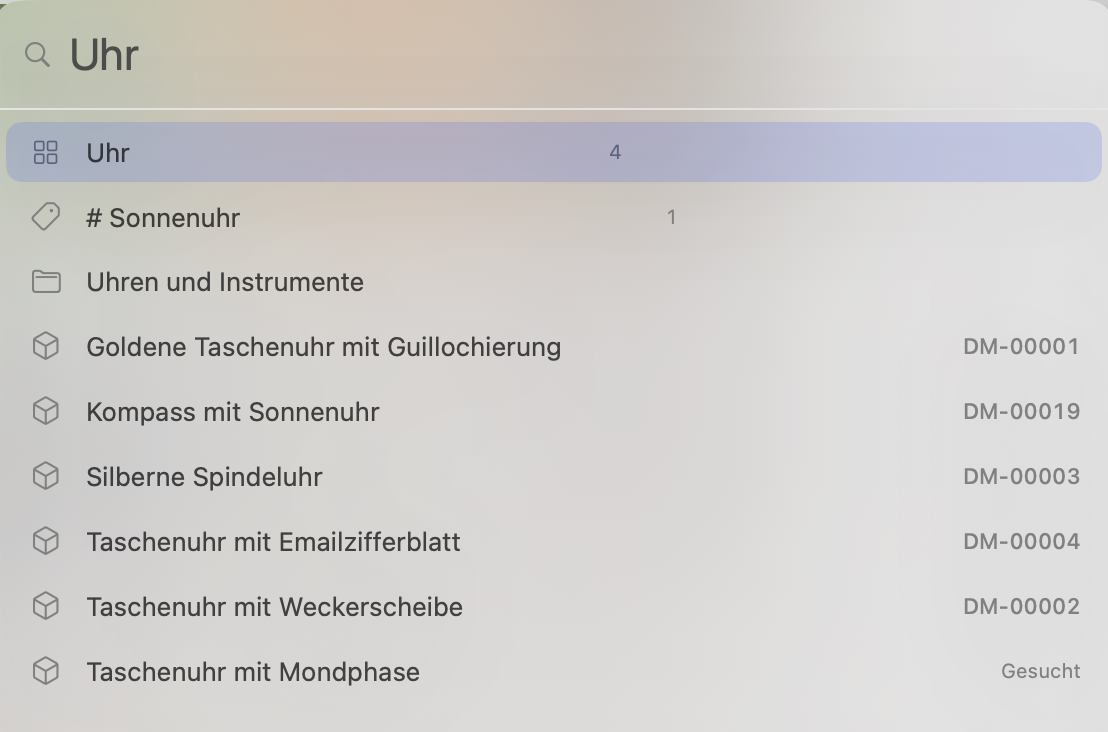
Ein Tastenkürzel öffnet ein Suchfeld für Objekte, Sammlungen, Orte und alle Bereiche der App (⌘K).
Zurück und vorwärts Mac
Wie im Browser führt jeder Schritt zurück an die vorige Stelle, samt Filter und Auswahl.
In der Systemsuche finden
Objekte erscheinen in der Suche von iPhone, iPad und Mac (Spotlight) und öffnen sich von dort direkt.
Leere Treffer erklären
Findet eine Suche nichts, steht dort, warum, und ein Knopf hebt Suche oder Filter auf.
Standorte und Geschichte
Wo ein Stück ist, und was mit ihm geschah.
Standorte verschachteln
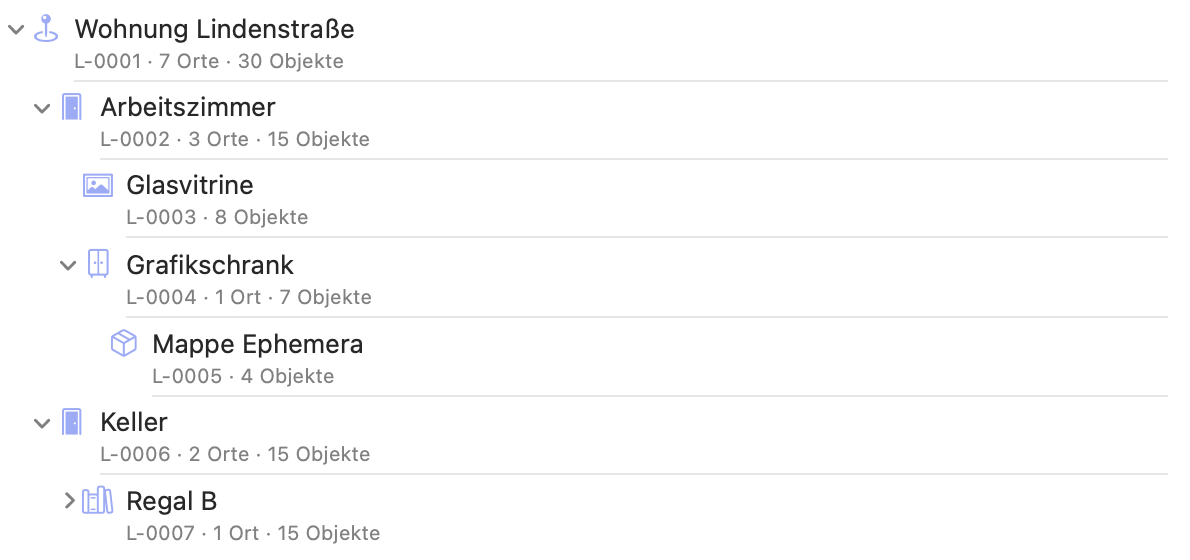
Räume, Schränke, Regale und Kisten werden beliebig tief ineinander angelegt, etwa „Keller › Regal B › Kiste 12“.
Standorte nach Art ordnen
Fünfzehn Arten von Standorten sind vorbereitet, weitere kommen mit eigenem Symbol hinzu.
Den Weg sehen
Am Objekt steht der volle Weg zu seinem Platz. Jede Stufe führt zu ihrem Inhalt.

Bewegungen festhalten
Jeder Umzug eines Objekts oder eines ganzen Regals wird mit Datum und auf Wunsch mit einem Grund protokolliert.

Den Standort an einem Datum nachsehen
Für ein beliebiges Datum zeigt der Verlauf, wo ein Stück damals stand.
Verleihen und Rückgabe festhalten
Ein Stück wird an eine Person verliehen, mit Beginn und auf Wunsch mit Rückgabedatum. Überfälliges steht rot in der Liste, und der Name bleibt in Vorführung und Veröffentlichung verborgen.
Etiketten drucken
Standorte erhalten feste Nummern und Etiketten mit QR-Code, einzeln oder als A4-Bogen (Mac).
Objekte mit QR-Etiketten versehen
Ein Etikett mit QR-Code und Inventarnummer wird gedruckt. Der Scan mit dem iPhone öffnet das Objekt.
Die Geschichte eines Stücks verfolgen
Zugang, Standortwechsel und Änderungen stehen mit Datum in einer Chronik (Provenienz).
Das Gerät jeder Änderung sehen
Bei jeder Änderung steht der Name des Geräts, auf dem sie gemacht wurde.
Kommentare schreiben
Zu jedem Objekt werden Notizen mit Datum in den Verlauf geschrieben.
Wunschliste
Was noch fehlt, und was gerade gesucht wird.
Gesuchte Stücke notieren
Gesuchtes wird mit Titel, Beschreibung und Bildern festgehalten, mit dem Datum, seit dem gesucht wird.
Gesuchtes einsprechen
Auch ein gesuchtes Stück wird beschrieben, wie man es jemandem erzählen würde. Daraus entsteht ein Eintrag auf der Wunschliste mit Vorschlägen.
Aus Gesucht wird Erworben
Ein Klick macht aus dem gesuchten Stück einen Entwurf im Inventar. Alle Angaben bleiben erhalten.
Zurück auf die Liste
Ein Entwurf wird bei Bedarf zurück auf die Wunschliste gesetzt.
In der Wunschliste suchen
Auch die Wunschliste hat ein eigenes Suchfeld.
Überblick
Was die Sammlung ausmacht, in Bildern und Zahlen.
Die Sammlung beschrieben sehen
Ein kurzer Text beschreibt den Bestand, daneben ein Mosaik mit einem Feld je Objekt.
Die Farben der Sammlung sehen
Aus den Fotos entsteht ein Farbverlauf, ein Kreis je Foto. Ein Tipp auf einen Kreis öffnet das Objekt.
Besondere Stücke hervorheben
Das älteste, das schwerste, das teuerste, das am häufigsten erwähnte und das jüngste Stück, jeweils mit Foto.
Den Bestand auf einem Zeitstrahl sehen
Ein Zeitstrahl ordnet alle Stücke nach ihrer Datierung, Erdzeitalter eingeschlossen.
Herkunftsorte auf der Weltkarte sehen
Herkunftsorte und Länder erscheinen auf einer Karte, die ohne Netz auskommt.
Die Karte erkunden
Eine eigene Karte zeigt jede Herkunft als Kreis, der beim Herauszoomen zu Gruppen zusammenfasst (Mac als eigenes Fenster).
Die Zusammensetzung sehen
Wie sich der Bestand auf Sammlungen, Kategorien, Materialien oder Zustände verteilt.
Wachstum und Wert verfolgen
Wann die Sammlung wuchs, und wie sich die Kaufpreise über die Jahre entwickelten. Summen stehen getrennt nach Währung.
Auf ein Jahr zurückblicken
Die Statistik für ein einzelnes Jahr, gezählt nach Erwerb oder Erfassung.
Lücken finden
Zu jedem Feld steht, wie vielen Objekten es fehlt. Ein Klick zeigt genau diese Objekte.
Jede Zahl öffnen
Jedes Feld, jeder Punkt und jede Gruppe öffnet das Objekt oder die passende Liste.
Weitergeben
Für Versicherung, Museum, Familie oder das Netz.
Ein Objekt als Webseite weitergeben
Eine einzelne Datei mit eingebetteten Bildern, ohne Skript und ohne Netzzugriff. Sie lässt sich per Mail verschicken oder auf jeden Webspace legen.
Einen Katalog veröffentlichen Mac
Der Bestand wird zur eigenen Website mit Suche. Preise und Standorte bleiben ausgeblendet.
Ohne eigenen Server veröffentlichen
Die Website braucht keinen Server mit Datenbank. Ein Webspace, ein USB-Stick oder ein Netzwerkspeicher genügen.
Private Angaben ausblenden
Preise, Erwerb, Standorte und Verlauf sind für jede Veröffentlichung ab Werk abgeschaltet. Entwürfe und Gesuchtes bleiben immer draußen.
Ein Versicherungsblatt erstellen
Ein A4-Blatt als PDF je Objekt, mit Fotos, Preis, Währung und Zustand.
An Museen übergeben
Einzelne Objekte oder der ganze Bestand gehen an andere Sammlungsprogramme (im Austauschformat LIDO, dem Standard der Museen).
Eine Tabelle ausgeben
Ein Objekt, die aktuelle Liste oder der ganze Bestand geht als Tabelle (CSV) hinaus, auf Wunsch mit allen Dateien als ZIP. Die eigene Tabelle liest die App wieder ein.
Ein Objekt als Ordner weitergeben
Ein einzelnes Objekt wird samt Bildern, Dokumenten und Herkunft exportiert und an anderer Stelle als Entwurf wieder eingelesen.
Ein Objekt als Video teilen
Ein Stück wird auf dem Gerät zu einem kurzen Video, als Schleife und ohne Ton, im Hochformat oder Quadrat. Preis, Standort und Notizen erscheinen nie darin.
Etiketten als Bogen drucken Mac
QR-Etiketten für Objekte und Standorte werden auf einem A4-Bogen gesammelt und als PDF gedruckt.
Vorführen ohne Preise
Ein Schalter blendet Preise, Quellen und Standorte überall aus, etwa wenn Gäste mitschauen.
Einzelnes verbergen
Ganze Sammlungen, Kategorien oder einzelne Objekte fehlen während der Vorführung vollständig.
Mehrere Geräte
Ein Bestand auf iPhone, iPad und Mac.
Auf mehreren Geräten arbeiten
iPhone, iPad und Mac greifen auf denselben Bestand zu. Bei gleichzeitiger Bearbeitung bleiben beide Fassungen erhalten.
Über iCloud Drive abgleichen
Der Abgleich läuft über das eigene iCloud Drive. Ein weiteres Konto ist nicht nötig.
Konflikte ohne Verlust lösen
Weichen zwei Fassungen eines Objekts ab, wird die zweite als Kopie aufbewahrt und angezeigt. Verläufe und Listen werden zusammengeführt.
Doppelte Nummern heilen
Vergeben zwei Geräte ohne Verbindung dieselbe Inventarnummer, wird das erkannt und korrigiert. Beide Objekte bleiben erhalten.
Ohne Verbindung weiterarbeiten
Ohne Netz wird normal gearbeitet. Ein Hinweis zeigt, solange Dateien noch nicht hochgeladen sind.
Den Ladezustand sehen
Bilder, die noch in iCloud liegen, sind als ladend gekennzeichnet. Kommt eines nicht, steht dort, warum.
Einen eigenen Ordner wählen
Statt iCloud dient auf Wunsch ein beliebiger Ordner als Speicherort, auch auf einer externen Platte oder einem Netzwerkspeicher. Der Umzug wird vorher gesichert und geprüft.
Sicherheit der Daten
Was die Sammlung schützt.
Ohne die App lesen
Jedes Objekt ist ein Ordner mit Bildern und einer Textdatei (im offenen Format Markdown).
Im Finder nachsehen
Der Bestand liegt sichtbar im Finder und in der Dateien-App.
Ohne Konto arbeiten
Es gibt keine Anmeldung und keinen Dienst des Herstellers, über den die Daten laufen.
Das Netz nur bei Bedarf nutzen
Die App geht nur an benannten Stellen ins Netz und nur auf ausdrückliche Auslösung, etwa beim Öffnen der Karte oder für eine Suche im Vokabular der Museen.
Unveränderte Dateien nachweisen
Für jedes Bild und jedes Dokument wird eine Prüfsumme gespeichert. Die Prüfung meldet, was unverändert, verändert oder verschwunden ist (SHA-256).

Sichern und wiederherstellen
Der ganze Bestand wird als ZIP-Archiv gesichert. Vor dem Wiederherstellen wird das Archiv geprüft.
Gelöschtes zurückholen
Gelöschte Objekte bleiben sieben Tage im Papierkorb und werden von dort wiederhergestellt.
Verirrte Dateien finden
Bilder und PDFs, die in einem Objektordner liegen, aber nirgends eingetragen sind, werden gefunden und zugeordnet.
Fehler gemeldet bekommen
Scheitert ein Speichern, sagt die App es und nennt den Grund. Eingaben aus einem abgebrochenen Bearbeiten werden beim nächsten Start angeboten.
Die App sperren
Die App öffnet sich auf Wunsch nur mit Face ID, Touch ID, Gerätecode oder Passwort.
Inventarnummern und Verwaltung
Feste Nummern und eigene Regeln.
Nummern automatisch vergeben
Beim Veröffentlichen erhält jedes Objekt die nächste freie Inventarnummer, etwa DM-00042. Danach steht sie fest.
Nummern nur einmal vergeben
Eine vergebene Nummer kehrt nie zurück, auch nicht nach dem Löschen.
Die Inventarnummer in Listen ausblenden
In den Einstellungen wird sie in Listen und Kacheln abgeschaltet. Auf der Objektseite, im Versicherungsblatt und auf dem Etikett bleibt sie.
Das eigene Nummernschema
Präfix, Trennzeichen, Stellenzahl und Startwert werden selbst bestimmt, etwa „Inv-“ oder „DM.“.
Name und Emblem festlegen
Name und Emblem erscheinen im Kopf der App, auf dem Versicherungsblatt und auf der Website.
Einstellungen überall gleich nutzen
Nummernschema, Listen und Einstellungen liegen bei der Sammlung selbst und gelten auf jedem Gerät gleich.
Auf iPhone, iPad und Mac
Eine App für iPhone, iPad und Mac.
Mit einer App auf allen Geräten arbeiten
Dieselbe App läuft auf iPhone, iPad und Mac, jeweils mit der Bedienung, die zum Gerät passt.
Am Mac wie gewohnt arbeiten
Drei Spalten, Menüleiste, Tastenkürzel, Rechtsklick und Ziehen und Ablegen, wie es am Mac üblich ist.
Jeden Tag ein Objekt sehen
Ein Widget zeigt täglich ein anderes Stück aus der Sammlung, auf dem Home-Bildschirm und auf dem Mac-Schreibtisch.
QR-Codes scannen iPhone, iPad
Die App liest QR-Etiketten von Objekten und Standorten und öffnet das Ziel.
Mit der Tastatur bedienen Mac
Pfeiltasten, Leertaste, Escape und Kürzel für alle häufigen Schritte.
Mit Gesten arbeiten iPhone, iPad
Wischen markiert, löscht oder wählt aus. Langes Drücken öffnet weitere Aktionen, auf einem Foto ein Menü zum Öffnen, Freistellen und Löschen.
Hell oder dunkel anzeigen
Die Darstellung folgt dem System oder wird in den Einstellungen auf Hell oder Dunkel gestellt, für jedes Gerät einzeln.
Mit VoiceOver bedienen
Bedienelemente sind für VoiceOver beschriftet. Die App folgt der Systemeinstellung „Bewegung reduzieren“.
In der eigenen Sprache arbeiten
Die App ist vollständig auf Deutsch, Englisch, Französisch, Spanisch, Italienisch, Niederländisch, Dänisch, Portugiesisch (Brasilien), Norwegisch, Schwedisch und Japanisch verfügbar.
Mit einer Einführung beginnen
Ein leeres Museum zeigt eine kurze Einführung mit drei Punkten und dem Knopf für das erste Objekt.