1表をファイルとして保存する
ExcelやNumbersで、一覧をCSV、TSV、XLSXのどれかで保存します。セルをコピーして、DAS MUSEUMに貼り付けることもできます。
2DAS MUSEUMでファイルを開く
「表を読み込む」を選び、ファイルをタップします。自分で作った一覧には決まったテンプレートがないので、列の対応は自分で決めます。
3列を対応づける
どの列がタイトルで、どれが日付で、どれがメモかを、DAS MUSEUMに伝えます。どこにも当てはまらないものは、「読み込みの追加情報」の下に入ります。
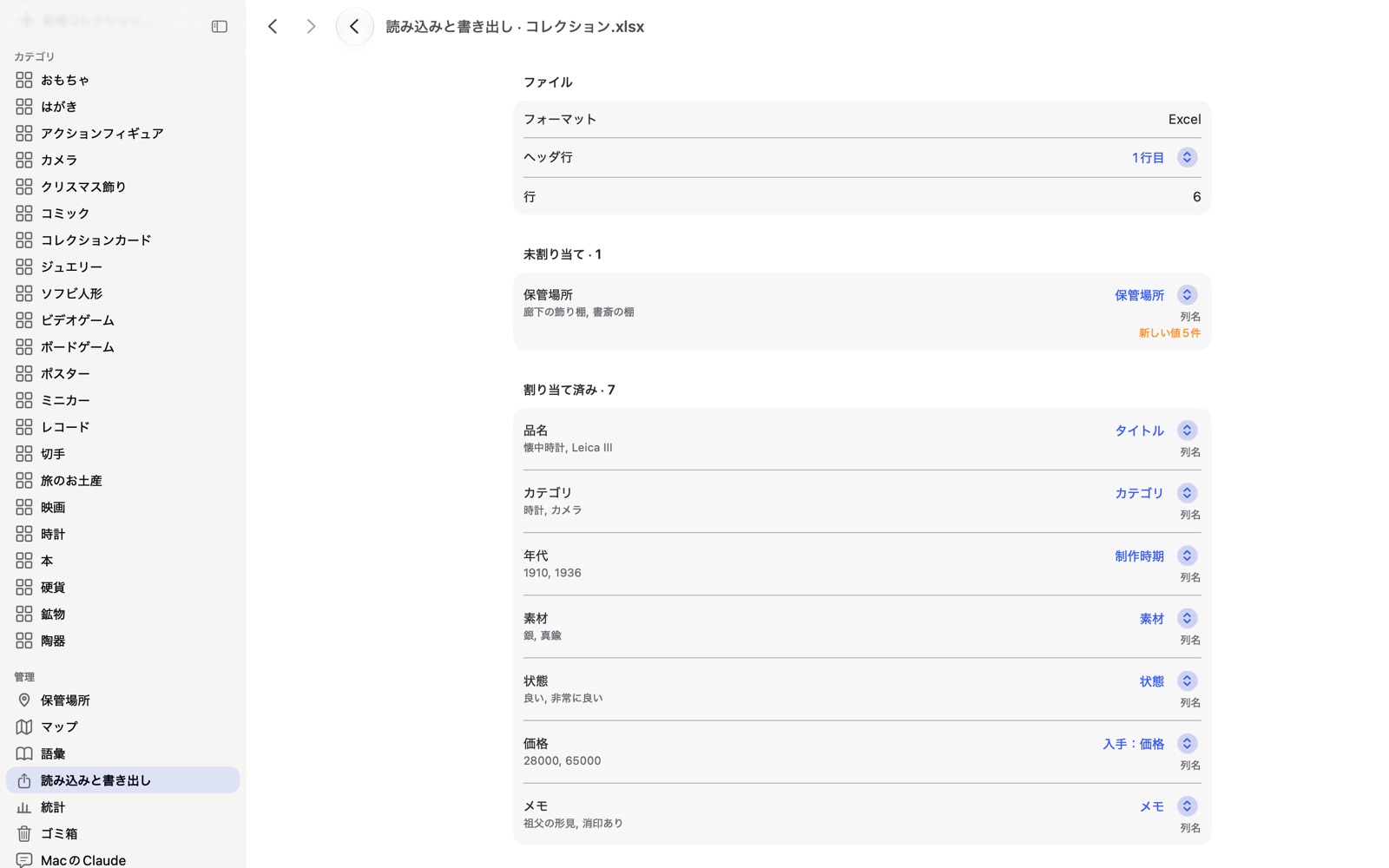
4結果を見て取り込む
どの行も下書きになります。取り込む前にすべて確認でき、下書きを1件ずつ破棄することもできます。
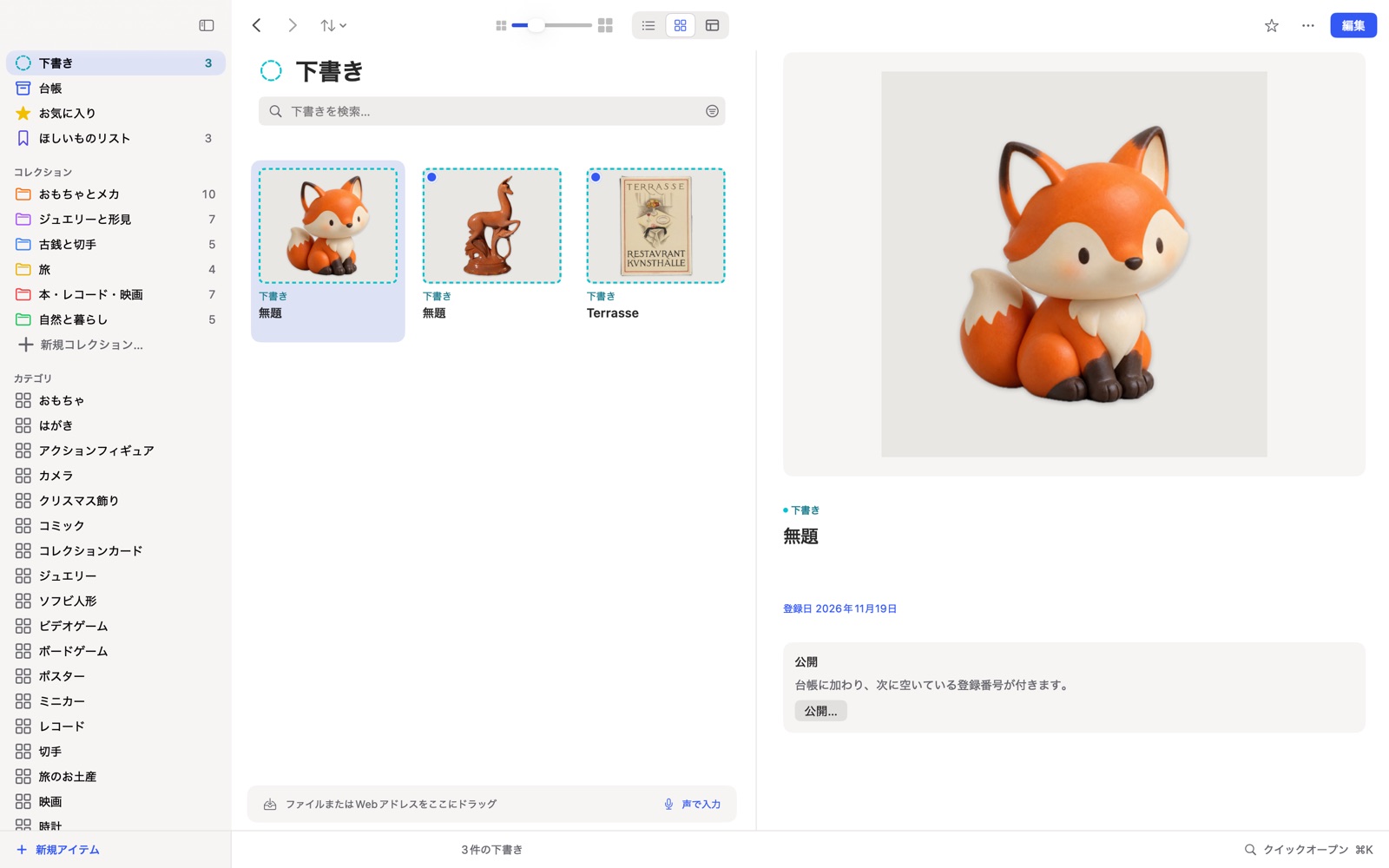
5写真を取り込む
画像はファイルから来ません。列に画像のアドレスがあれば、「画像をWebから読み込む」が、ボタンを押したときに取得します。
よくある質問
列の順番は決まっていますか? いいえ。一覧にあるものを対応づければよく、順番は問いません。
DAS MUSEUMが知らない列はどうなりますか? 失われません。そのままの文面で、「読み込みの追加情報」の下に入ります。
どのくらい時間がかかりますか? コレクションが小さければ短い5つの手順で、中心は列の対応づけです。
Excel, Numbersは、それぞれの権利者の商標です。DAS MUSEUMは、これらのサービスの提供元とは関係ありません。