1Tabel als bestand bewaren
Bewaar de lijst in Excel of Numbers als CSV, TSV of XLSX. Je kunt ook cellen kopiëren en in DAS MUSEUM plakken.
2Bestand openen in DAS MUSEUM
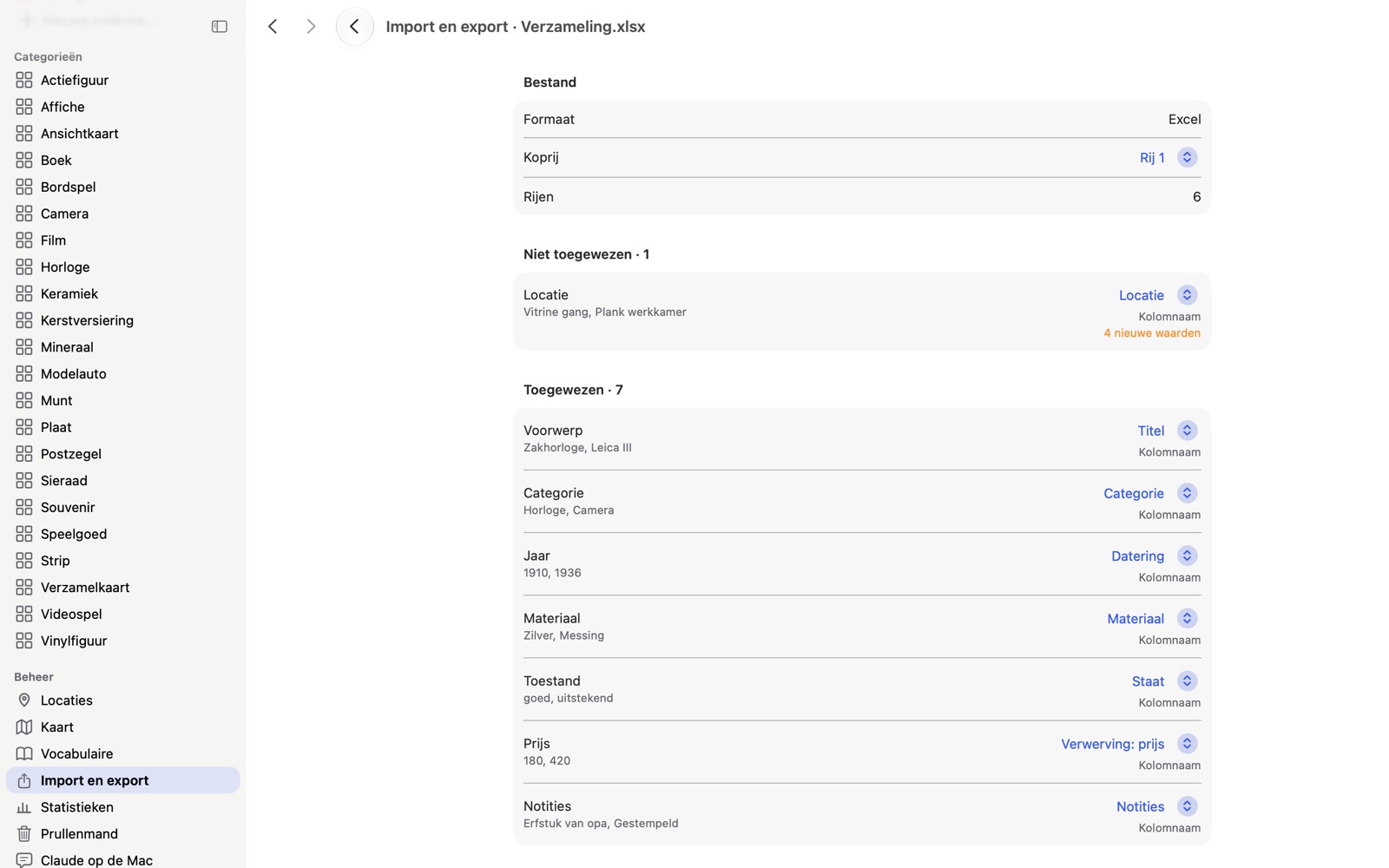
Kies “Importeer tabel” en tik op het bestand. Een vast sjabloon is er voor je eigen lijst niet, daarom wijs je de kolommen zelf toe.
3Kolommen toewijzen
Je vertelt DAS MUSEUM welke kolom de titel is, welke de datum, welke de notitie. Wat nergens past, staat onder “Meer gegevens uit de import”.
4Resultaat bekijken en overnemen
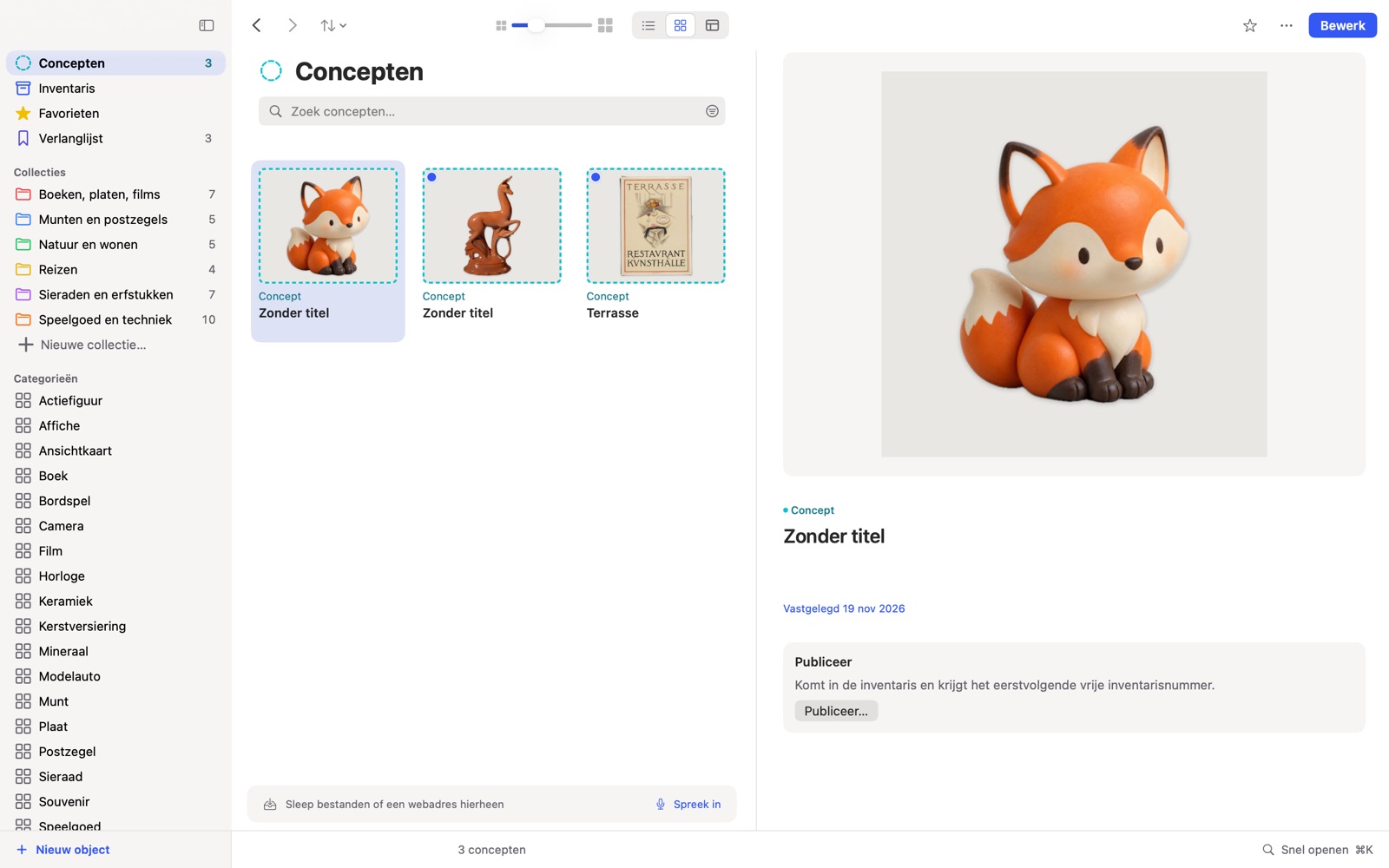
Elke regel wordt een concept. Je ziet alles voordat je overneemt en kunt afzonderlijke concepten weggooien.
5Foto’s binnenhalen
Afbeeldingen komen niet uit het bestand. Staan er in een kolom beeldadressen, dan haalt “Laad afbeeldingen van het web” ze op met een druk op de knop.
Veelgestelde vragen
Heb ik een vaste kolomvolgorde nodig? Nee. Je wijst toe wat in je lijst staat, de volgorde maakt niet uit.
Wat gebeurt er met kolommen die DAS MUSEUM niet kent? Ze gaan niet verloren. Ze staan letterlijk onder “Meer gegevens uit de import”.
Hoe lang duurt het? Bij een overzichtelijke collectie zijn het vijf korte stappen, de toewijzing is het grootste deel.
Gerelateerd: Alle routes om over te stappen, Discogs
Excel, Numbers zijn merken van hun eigenaren. DAS MUSEUM is niet verbonden met deze aanbieders.