1Salvar a tabela como arquivo
Salve a lista do Excel ou do Numbers como CSV, TSV ou XLSX. Você também pode copiar células e colá-las no DAS MUSEUM.
2Abrir o arquivo no DAS MUSEUM
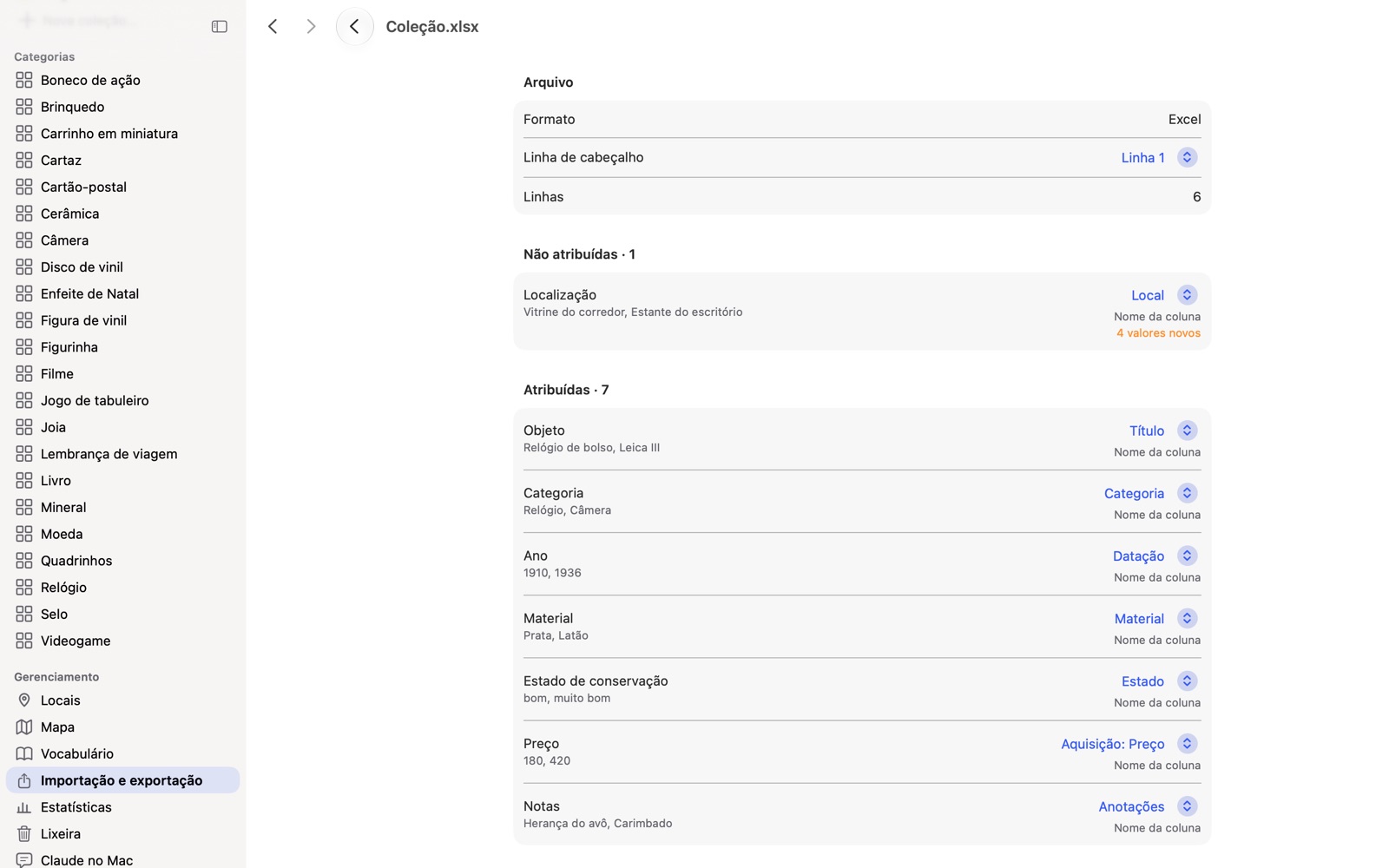
Escolha “Importar tabela” e toque no arquivo. Para a sua própria lista não existe modelo fixo, então as colunas você atribui sozinho.
3Atribuir as colunas
Você diz ao DAS MUSEUM qual coluna é o título, qual é a data, qual é a nota. O que não encontra lugar fica em “Mais dados da importação”.
4Ver o resultado e aplicar
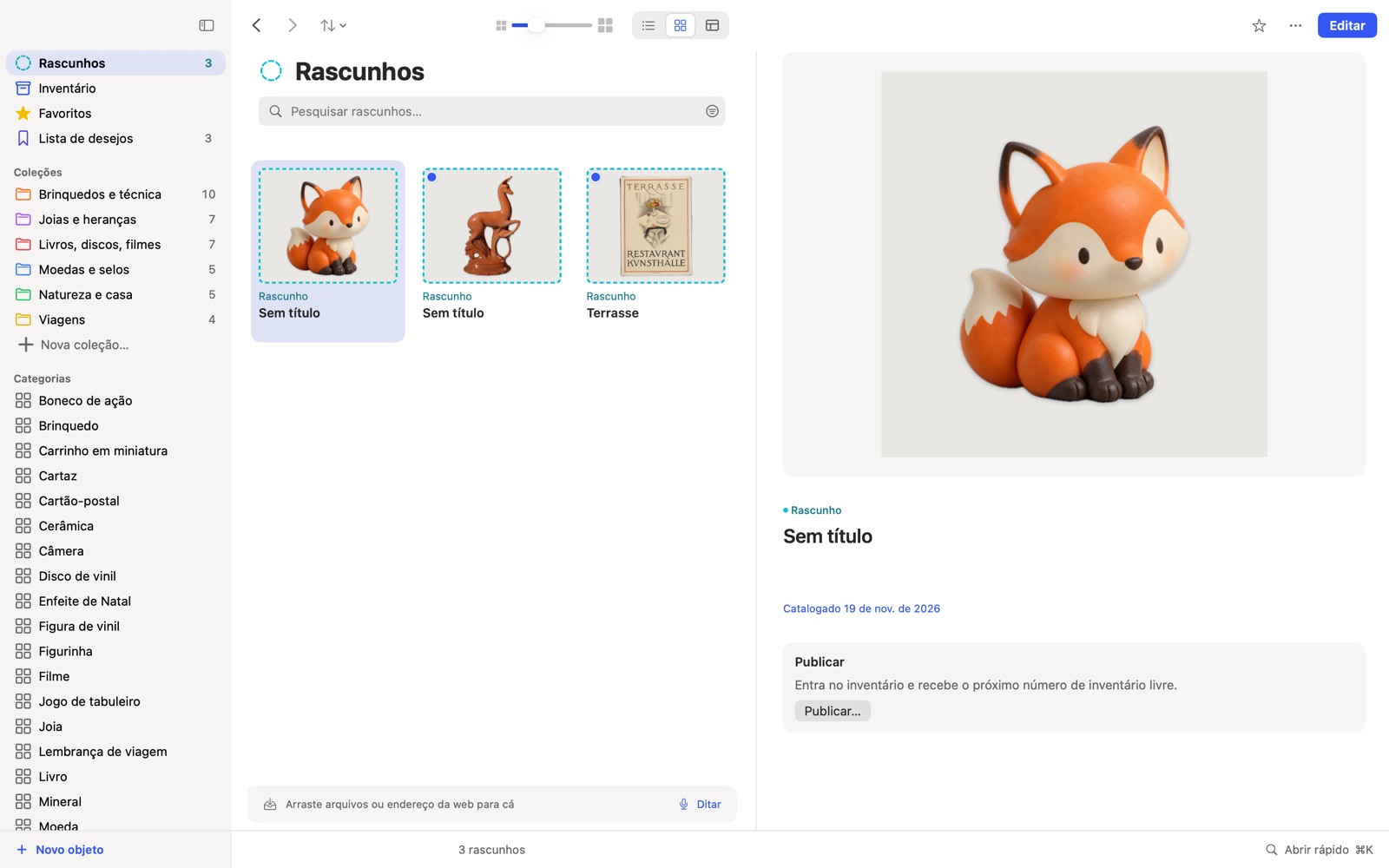
Cada linha vira um rascunho. Você vê tudo antes de aplicar e pode descartar rascunhos avulsos.
5Adicionar as fotos
As imagens não vêm do arquivo. Se uma coluna tiver endereços de imagens, “Carregar imagens da web” as baixa com um toque no botão.
Perguntas frequentes
Preciso de uma ordem de colunas específica? Não. Você atribui o que há na sua lista, e a ordem tanto faz.
E as colunas que o DAS MUSEUM não conhece? Elas não se perdem. Ficam ao pé da letra em “Mais dados da importação”.
Quanto tempo leva? Com uma coleção pequena, são cinco passos curtos, e atribuir as colunas é a parte principal.
Relacionados: Todos os caminhos de migração, Discogs
Excel, Numbers são marcas de seus titulares. O DAS MUSEUM não tem vínculo com estes fornecedores.