1Eksporter inventaret som tabel
Sortly eksporterer dit inventar som CSV- eller XLSX-fil, på nettet og i appen. DAS MUSEUM læser begge formater. Gem filen et sted, hvor du kan finde den igen, for eksempel i iCloud Drive.
2Åbn filen i DAS MUSEUM
Vælg “Importer tabel” og tryk på filen. Der findes ingen fast skabelon til Sortly, så du fordeler kolonnerne selv.
3Fordel kolonnerne
Du fortæller DAS MUSEUM, hvilken kolonne der er titlen, hvilken datoen, hvilken noten. Det, der ikke passer nogen steder, står under “Flere oplysninger fra importen”.
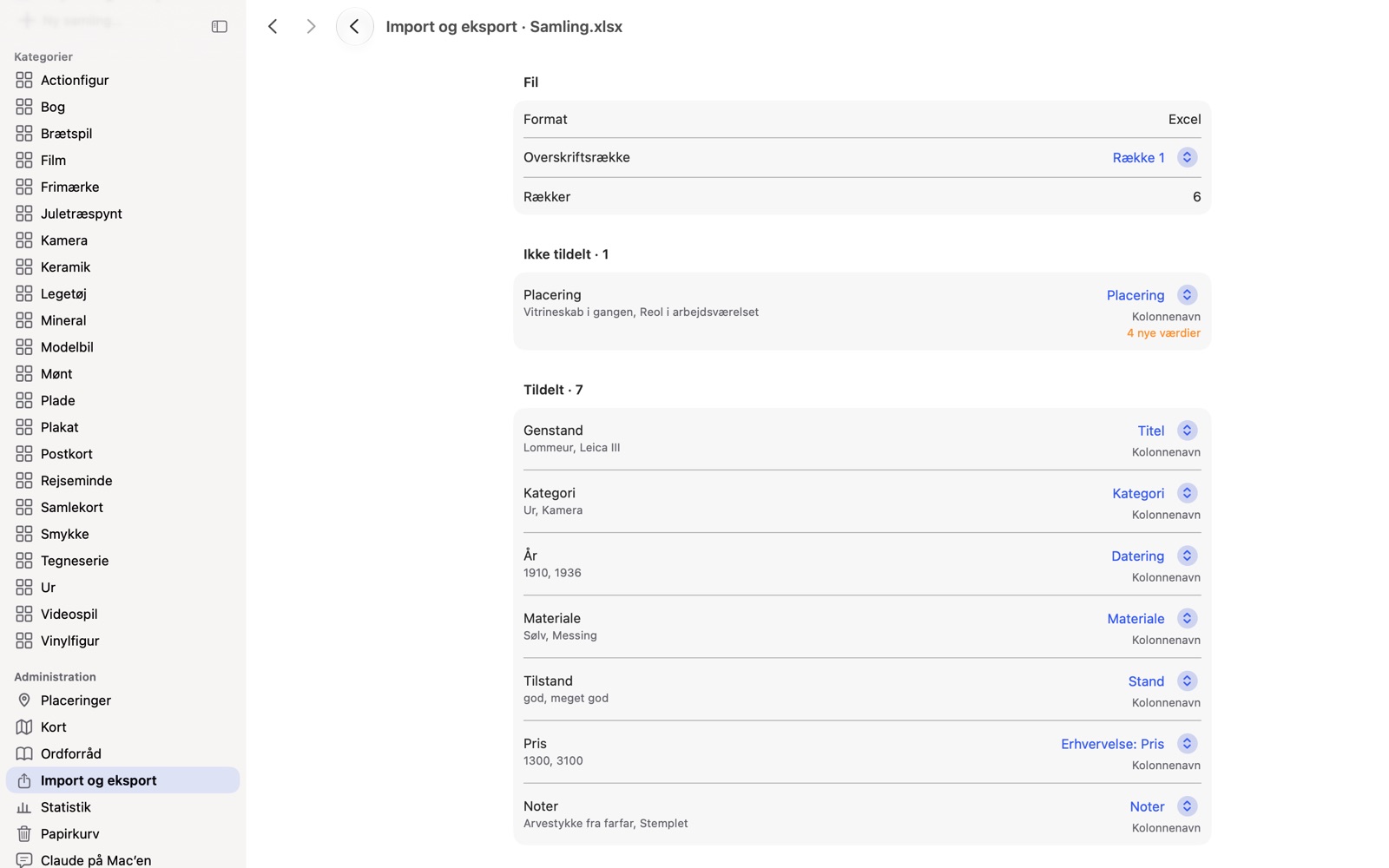
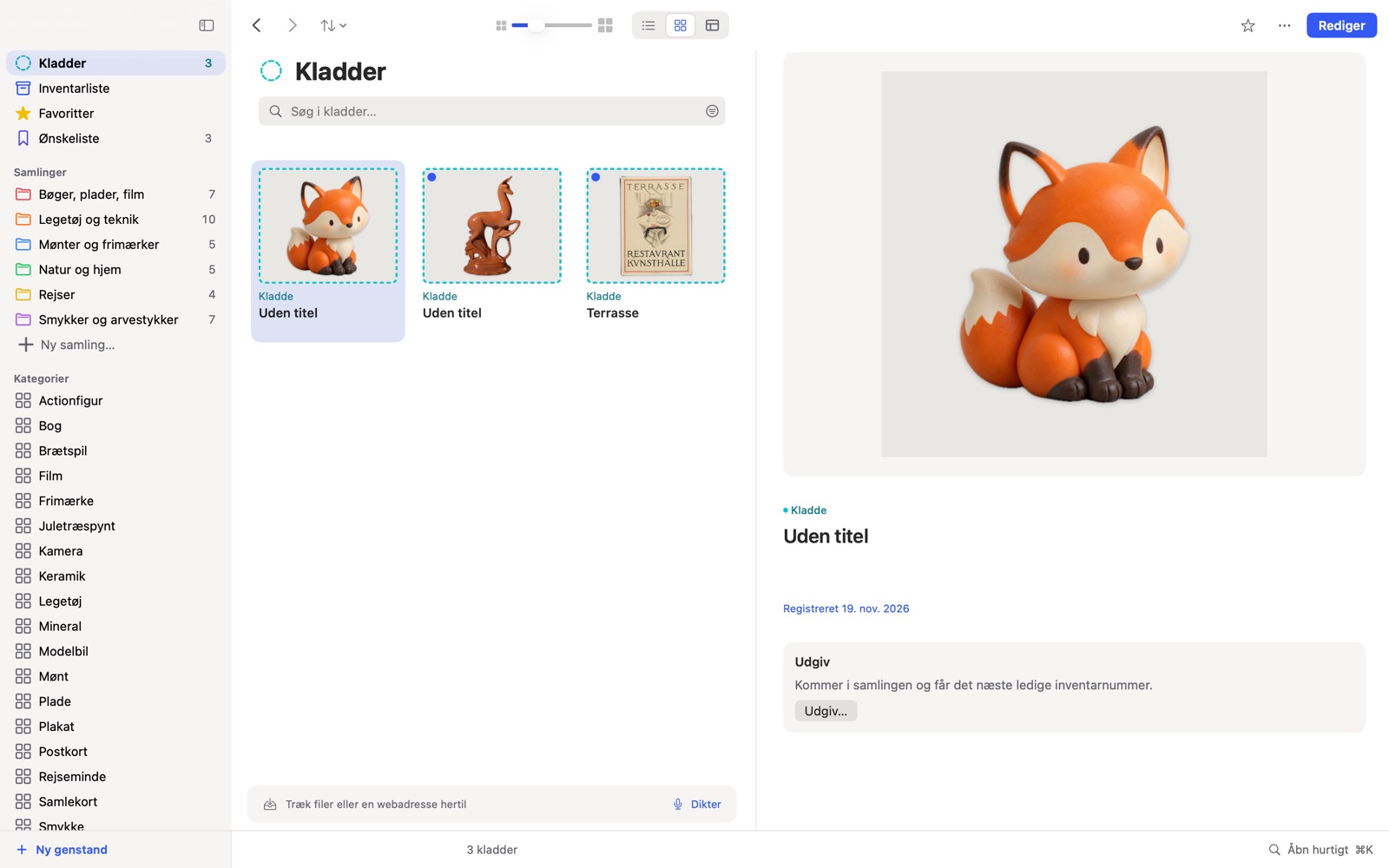
4Se resultatet og overtag
Hver række bliver en kladde. Du ser alt, før du overtager, og kan kassere enkelte kladder.
5Hent billederne
Ifølge Sortly står der billedadresser i filen, ikke selve billederne. Kan adresserne nås, henter “Hent billeder fra nettet” billederne med et tryk på knappen.
Ofte stillede spørgsmål
Hvad med kolonner, som DAS MUSEUM ikke kender? De går ikke tabt. De står ordret under “Flere oplysninger fra importen”.
Virker det også på iPhone? DAS MUSEUM åbner filen på iPhone, iPad og Mac.
Relateret: Alle veje til at skifte, Excel eller Numbers
Sortly er et varemærke tilhørende ejeren. DAS MUSEUM er ikke forbundet med denne udbyder.