1Exportar el inventario como tabla
Sortly exporta tu inventario como archivo CSV o XLSX, en la web y en la app. DAS MUSEUM lee los dos formatos. Guarda el archivo donde lo vuelvas a encontrar, por ejemplo en iCloud Drive.
2Abrir el archivo en DAS MUSEUM
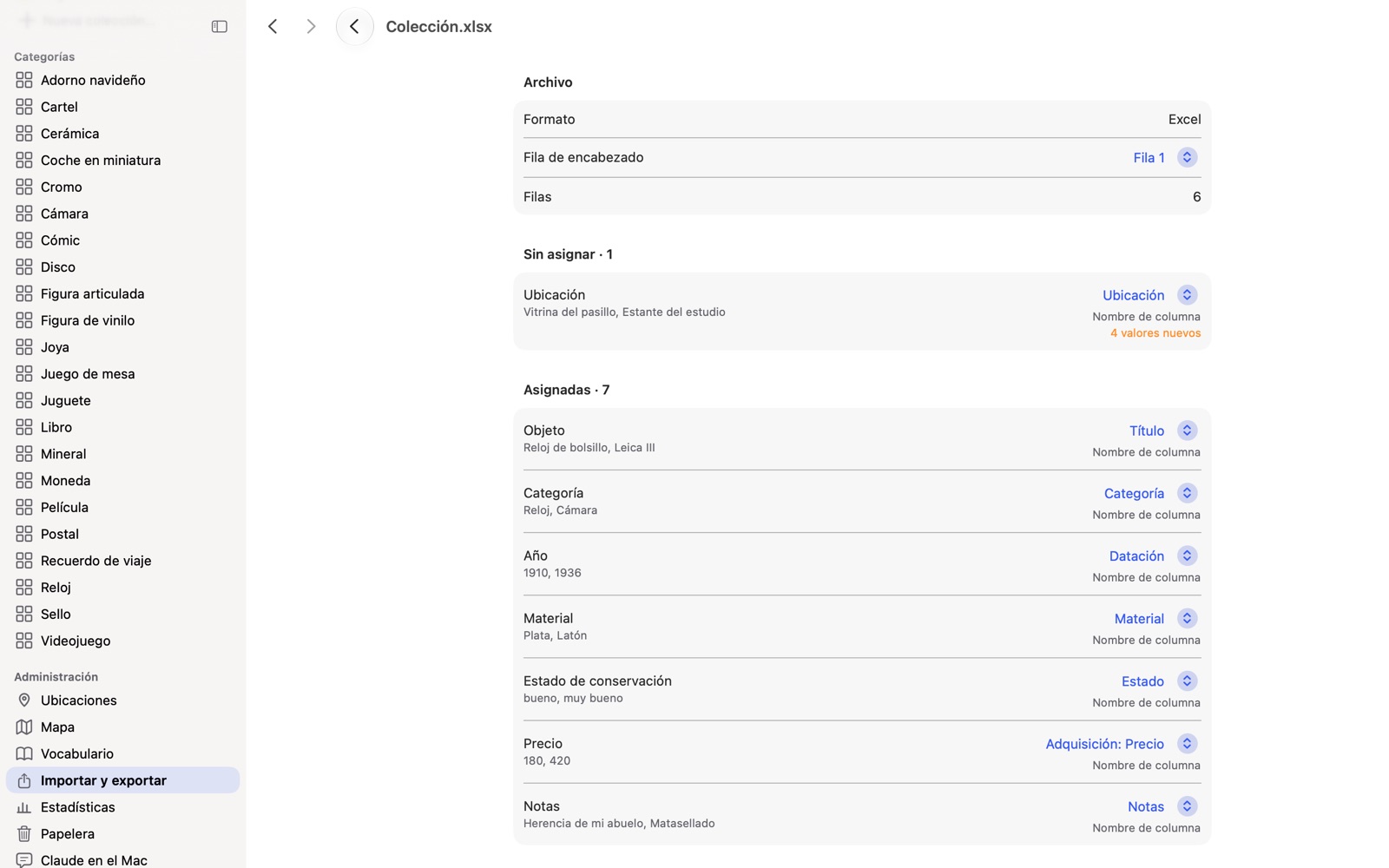
Elige “Importar tabla” y toca el archivo. No hay plantilla fija para Sortly, así que las columnas las asignas tú.
3Asignar las columnas
Le dices a DAS MUSEUM qué columna es el título, cuál la fecha, cuál la nota. Lo que no encuentra sitio queda en “Más datos de la importación”.
4Ver el resultado y usarlo
Cada fila se convierte en un borrador. Lo ves todo antes de incorporarlo y puedes descartar borradores sueltos.
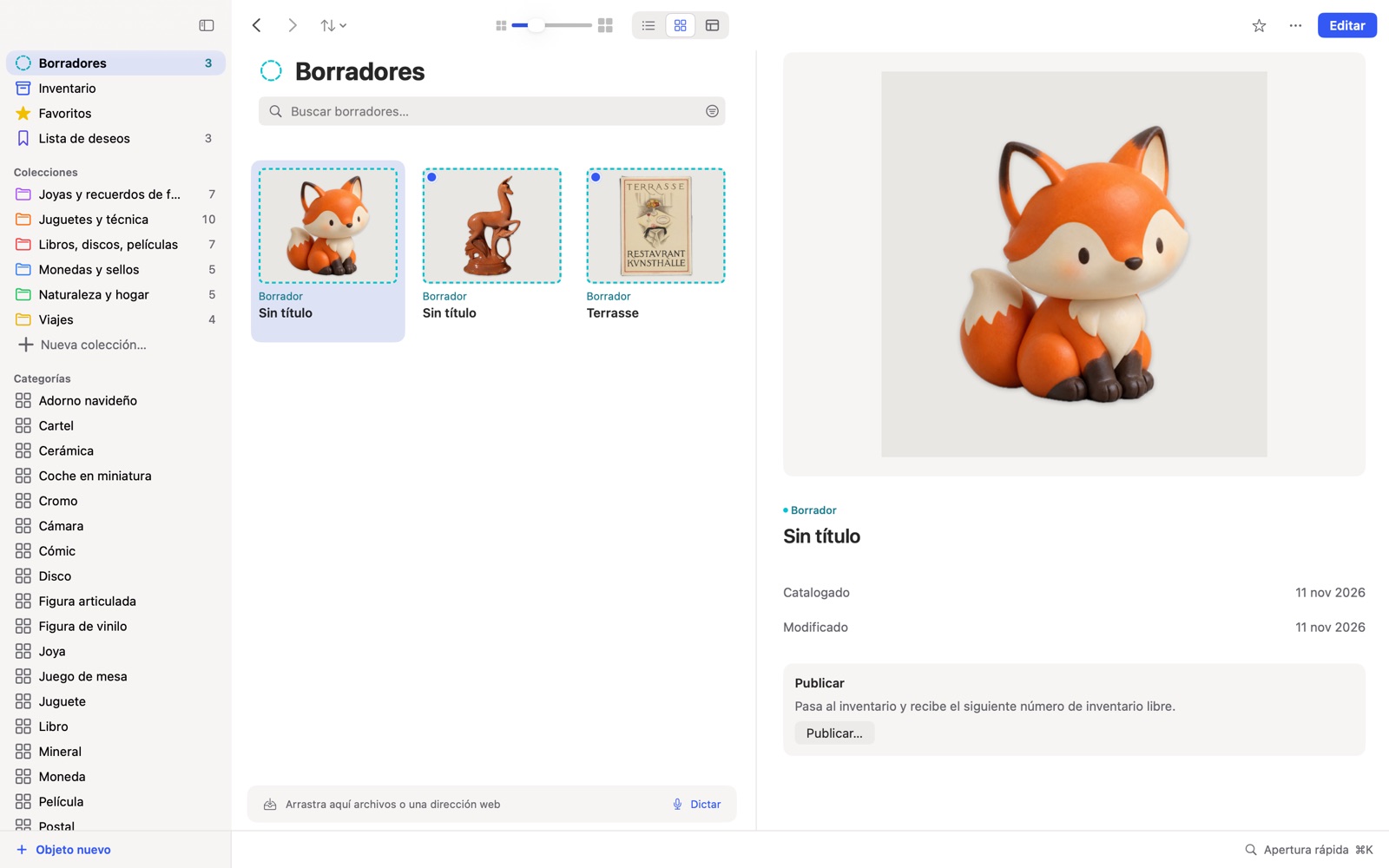
5Agregar las fotos
Según Sortly, el archivo contiene direcciones de imágenes, no las imágenes en sí. Si las direcciones son accesibles, “Cargar imágenes de la web” descarga las imágenes al pulsar el botón.
Preguntas frecuentes
¿Qué pasa con las columnas que DAS MUSEUM no conoce? No se pierden. Quedan tal cual en “Más datos de la importación”.
¿Funciona también en el iPhone? DAS MUSEUM abre el archivo en iPhone, iPad y Mac.
Relacionado: Todos los caminos de migración, Excel o Numbers
Sortly es una marca de su titular. DAS MUSEUM no está vinculado a este proveedor.