1Exportera inventariet som tabell
Sortly ger ut ditt inventarium som CSV- eller XLSX-fil, på webben och i appen. DAS MUSEUM läser båda formaten. Spara filen där du hittar den igen, till exempel i iCloud Drive.
2Öppna filen i DAS MUSEUM
Välj ”Importera tabell” och tryck på filen. Någon fast mall för Sortly finns inte, du fördelar själv.
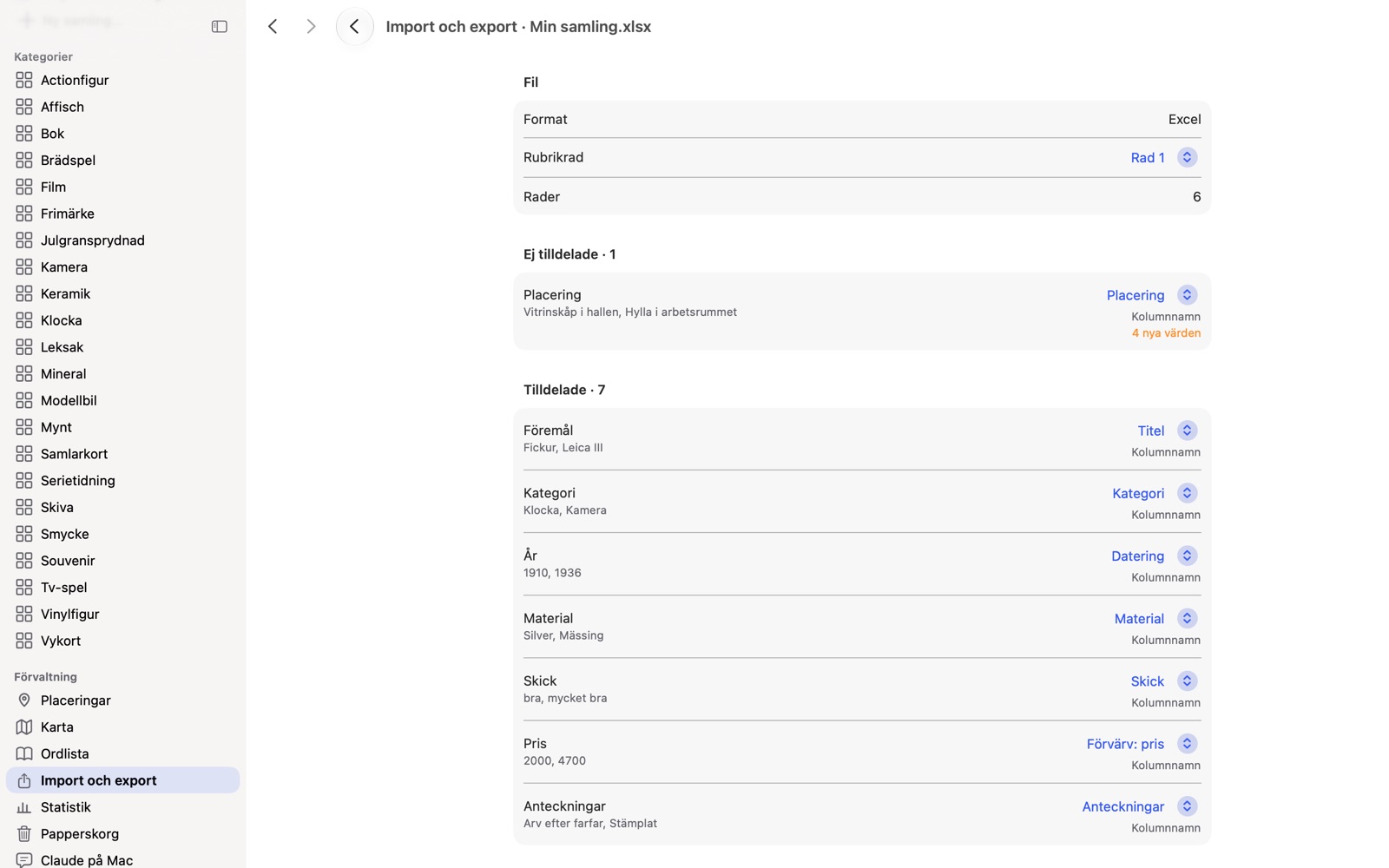
3Fördela kolumnerna
Du talar om för DAS MUSEUM vilken kolumn som är titeln, vilken som är datumet, vilken som är anteckningen. Det som inte passar någonstans står under ”Fler uppgifter från importen”.
4Titta på resultatet och ta över
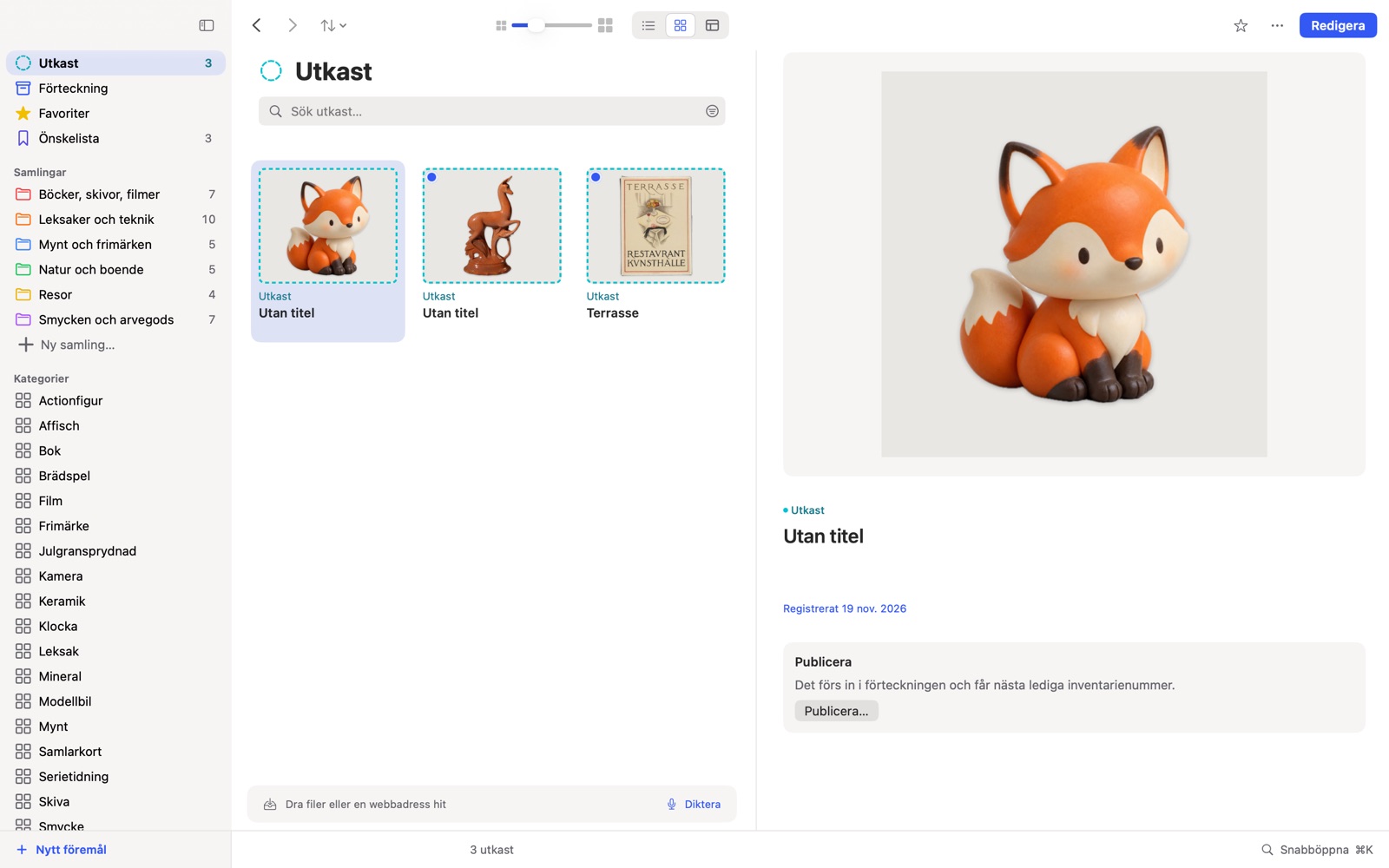
Varje rad blir ett utkast. Du ser allt innan du tar över och kan kasta enstaka utkast.
5Hämta bilderna
Enligt Sortly står det bildadresser i filen, inte själva bilderna. Går adresserna att nå hämtar ”Hämta bilder från nätet” bilderna med ett tryck på knappen.
Vanliga frågor
Hur blir det med kolumner som DAS MUSEUM inte känner till? De går inte förlorade, de står ordagrant under ”Fler uppgifter från importen”.
Fungerar det också på iPhone? DAS MUSEUM öppnar filen på iPhone, iPad och Mac.
Relaterat: Alla vägar att byta, Excel eller Numbers
Sortly är ett varumärke som tillhör sin ägare. DAS MUSEUM är inte knutet till den här leverantören.