1Exportar o inventário como tabela
O Sortly exporta seu inventário como arquivo CSV ou XLSX, na web e no app. O DAS MUSEUM lê os dois formatos. Salve o arquivo num lugar onde você o encontre depois, por exemplo no iCloud Drive.
2Abrir o arquivo no DAS MUSEUM
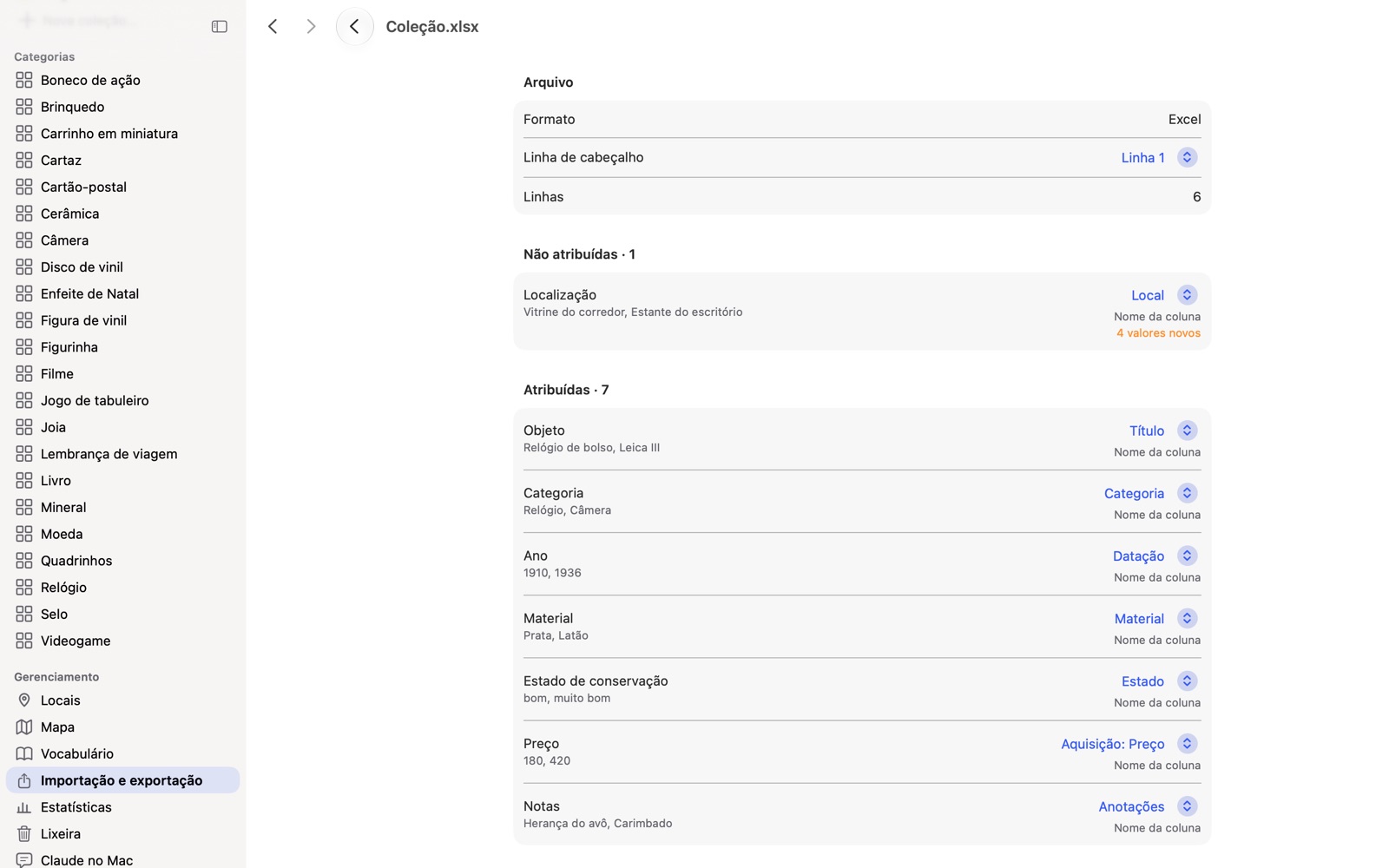
Escolha “Importar tabela” e toque no arquivo. Não existe modelo fixo para o Sortly, então as colunas você atribui sozinho.
3Atribuir as colunas
Você diz ao DAS MUSEUM qual coluna é o título, qual é a data, qual é a nota. O que não encontra lugar fica em “Mais dados da importação”.
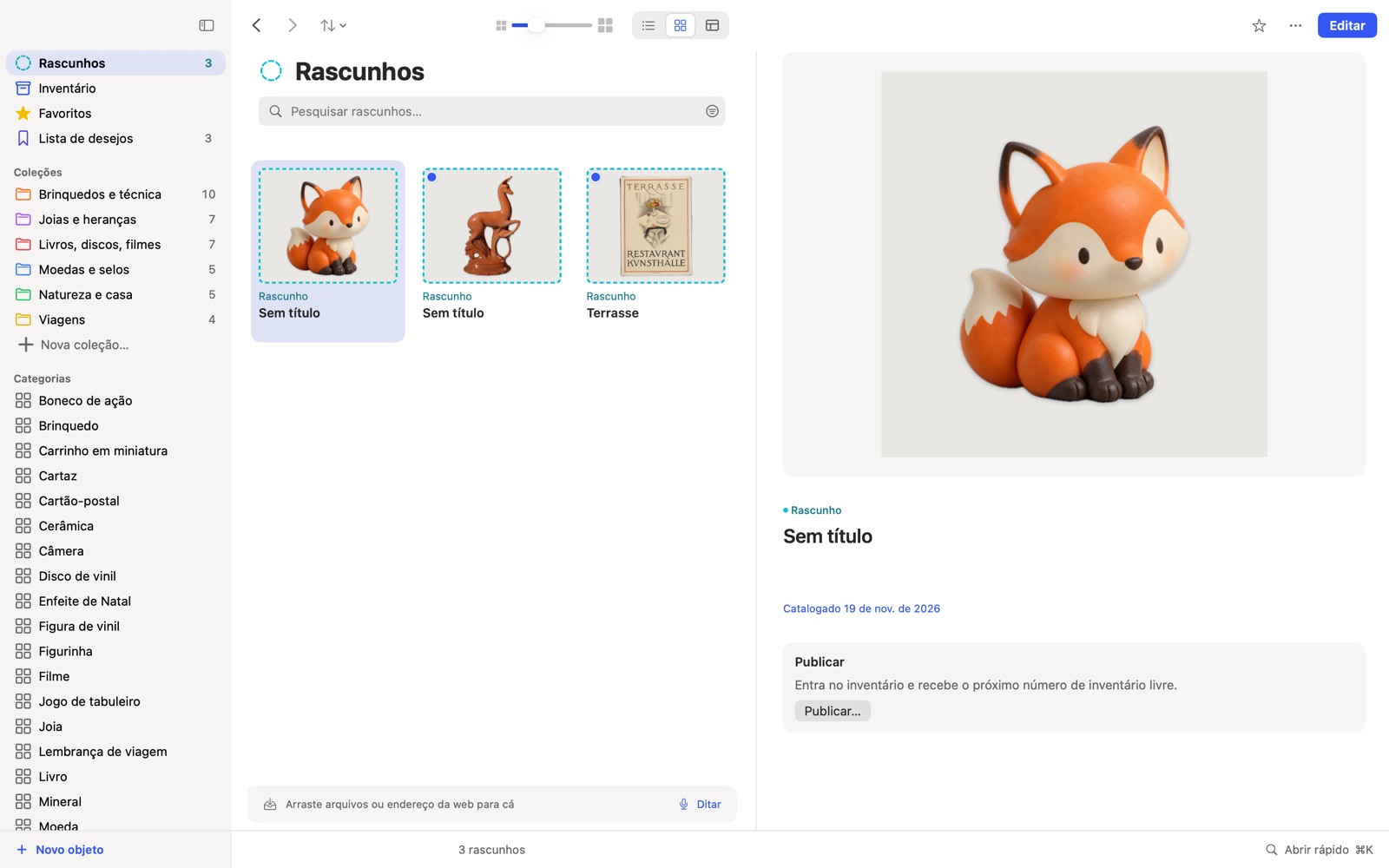
4Ver o resultado e aplicar
Cada linha vira um rascunho. Você vê tudo antes de aplicar e pode descartar rascunhos avulsos.
5Adicionar as fotos
Segundo o Sortly, o arquivo traz endereços de imagens, não as imagens em si. Se os endereços estiverem acessíveis, “Carregar imagens da web” baixa as imagens com um toque no botão.
Perguntas frequentes
E as colunas que o DAS MUSEUM não conhece? Elas não se perdem, ficam ao pé da letra em “Mais dados da importação”.
Funciona também no iPhone? O DAS MUSEUM abre o arquivo no iPhone, no iPad e no Mac.
Relacionados: Todos os caminhos de migração, Excel ou Numbers
Sortly é uma marca de seu titular. O DAS MUSEUM não tem vínculo com este fornecedor.