1Daten als CSV-Datei ausgeben
CatalogIt gibt deine Daten als CSV-Datei aus. Speichere die Datei dort, wo du sie wiederfindest, etwa in iCloud Drive.
2Datei in DAS MUSEUM öffnen
Wähle „Tabelle importieren“ und tippe auf die Datei. Eine feste Vorlage für CatalogIt gibt es nicht, du ordnest selbst zu.
3Spalten zuordnen
Du sagst DAS MUSEUM, welche Spalte der Titel ist, welche das Datum, welche die Notiz. Was keinen Platz findet, steht unter „Weitere Angaben aus dem Import“.
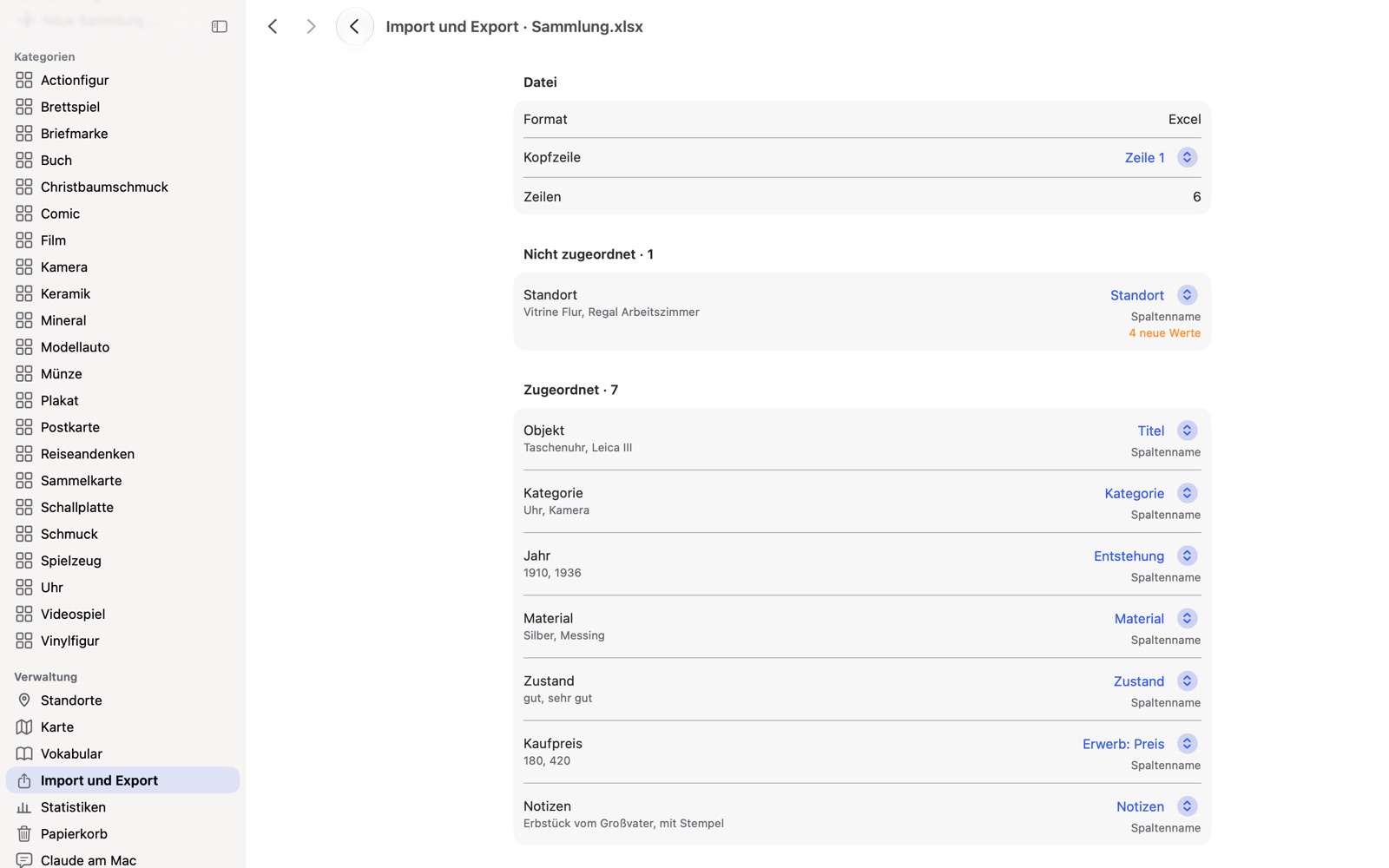
4Ergebnis ansehen und übernehmen
Jede Zeile wird ein Entwurf. Du siehst alles vor dem Übernehmen und kannst einzelne Entwürfe verwerfen.
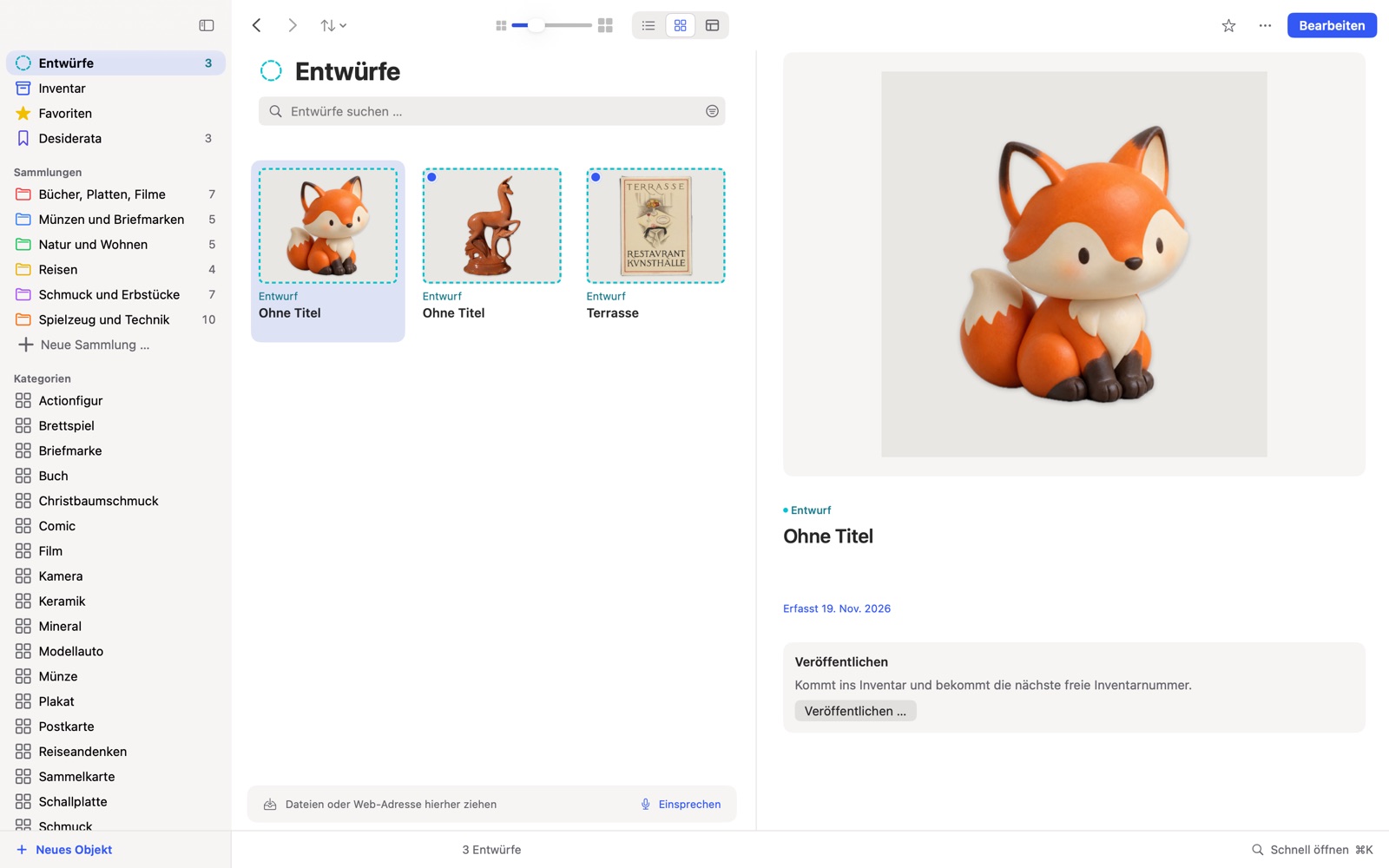
5Fotos nachziehen
Bilder kommen nicht aus der Tabelle. Stehen in einer Spalte Bildadressen, holt „Bilder aus dem Netz laden“ sie auf Knopfdruck.
Häufige Fragen
Was ist mit Spalten, die DAS MUSEUM nicht kennt? Sie gehen nicht verloren, sie stehen wörtlich unter „Weitere Angaben aus dem Import“.
Geht das auch am iPhone? DAS MUSEUM öffnet die Datei auf iPhone, iPad und Mac.
Verwandt: Alle Umstiegswege, Excel oder Numbers
CatalogIt ist eine Marke ihres Inhabers. DAS MUSEUM ist mit diesem Anbieter nicht verbunden.