1Exportar os dados como arquivo CSV
O CatalogIt exporta seus dados como arquivo CSV. Salve o arquivo num lugar onde você o encontre depois, por exemplo no iCloud Drive.
2Abrir o arquivo no DAS MUSEUM
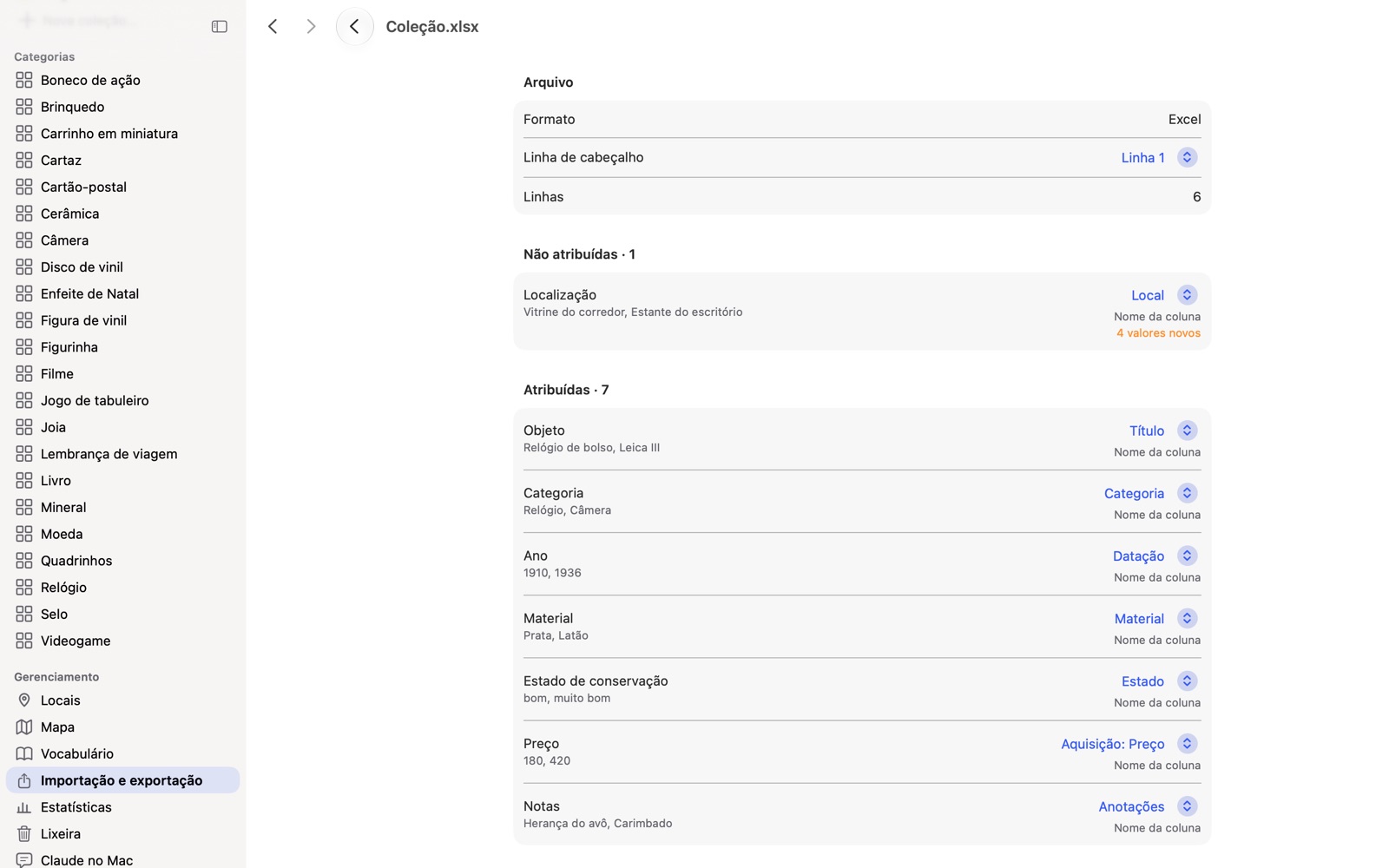
Escolha “Importar tabela” e toque no arquivo. Não existe modelo fixo para o CatalogIt, então as colunas você atribui sozinho.
3Atribuir as colunas
Você diz ao DAS MUSEUM qual coluna é o título, qual é a data, qual é a nota. O que não encontra lugar fica em “Mais dados da importação”.
4Ver o resultado e aplicar
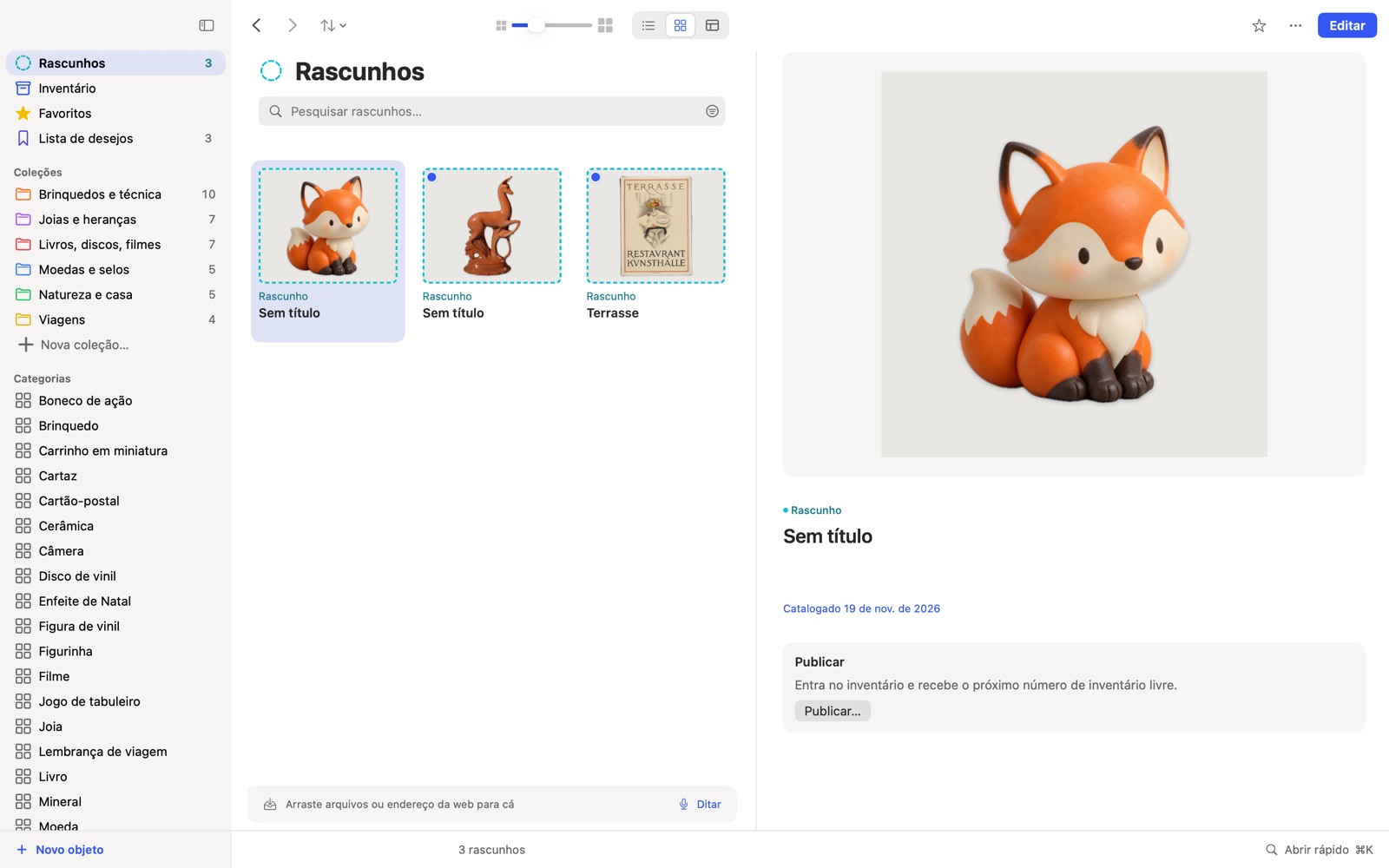
Cada linha vira um rascunho. Você vê tudo antes de aplicar e pode descartar rascunhos avulsos.
5Adicionar as fotos
As imagens não vêm da tabela. Se uma coluna tiver endereços de imagens, “Carregar imagens da web” as baixa com um toque no botão.
Perguntas frequentes
E as colunas que o DAS MUSEUM não conhece? Elas não se perdem, ficam ao pé da letra em “Mais dados da importação”.
Funciona também no iPhone? O DAS MUSEUM abre o arquivo no iPhone, no iPad e no Mac.
Relacionados: Todos os caminhos de migração, Excel ou Numbers
CatalogIt é uma marca de seu titular. O DAS MUSEUM não tem vínculo com este fornecedor.