1Exporter la collection en tableau
iCollect exporte les collections en fichier CSV. Enregistrez le fichier là où vous le retrouverez, par exemple dans iCloud Drive.
2Ouvrir le fichier dans DAS MUSEUM
Choisissez « Importer un tableau » et touchez le fichier. Il n’existe pas encore de modèle fixe pour iCollect, vous attribuez donc les colonnes vous-même.
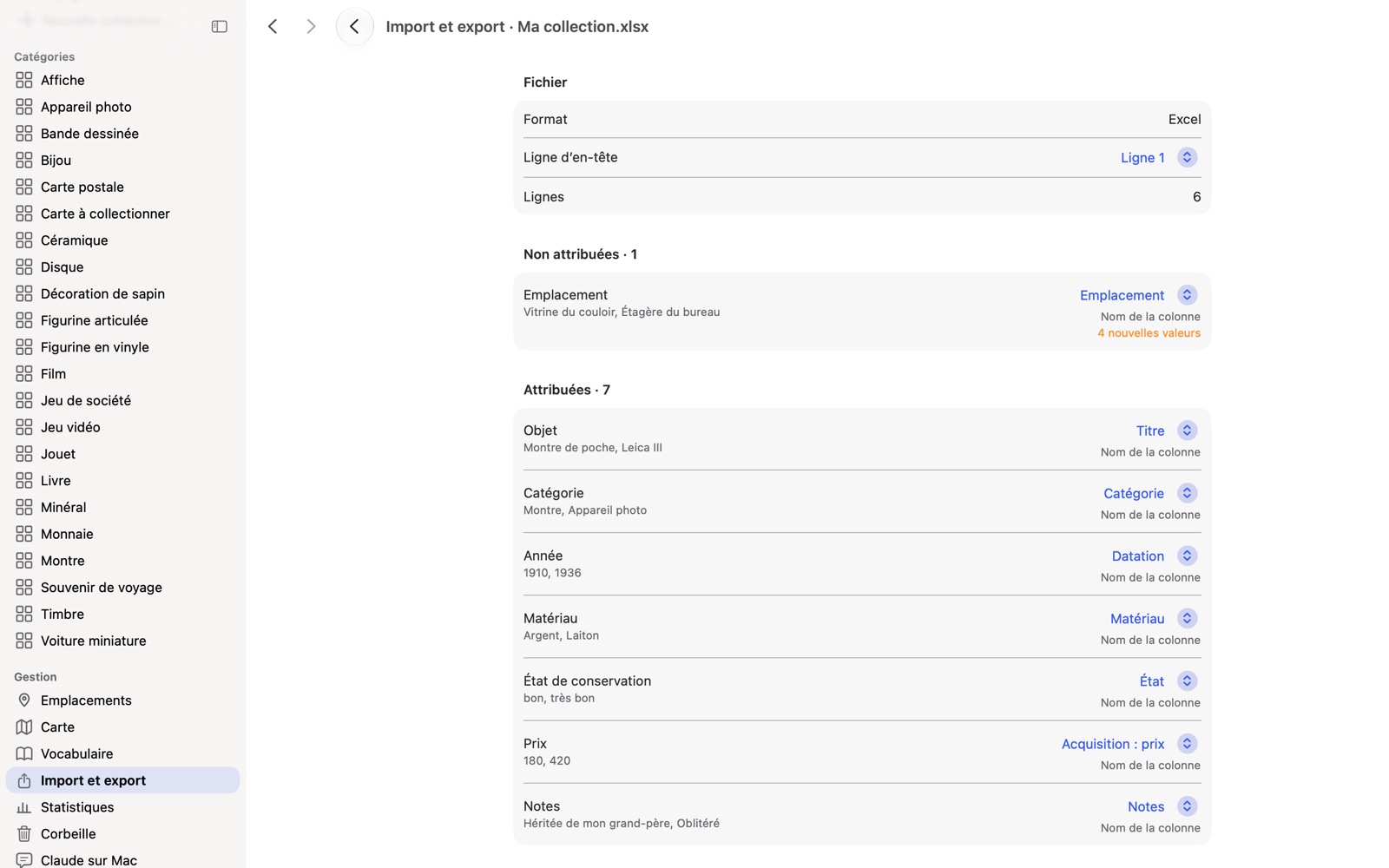
3Attribuer les colonnes
Vous indiquez à DAS MUSEUM quelle colonne est le titre, laquelle la date, laquelle la note. Ce qui ne trouve pas de place figure sous « Autres informations issues de l’import ».
4Examiner le résultat et le reprendre
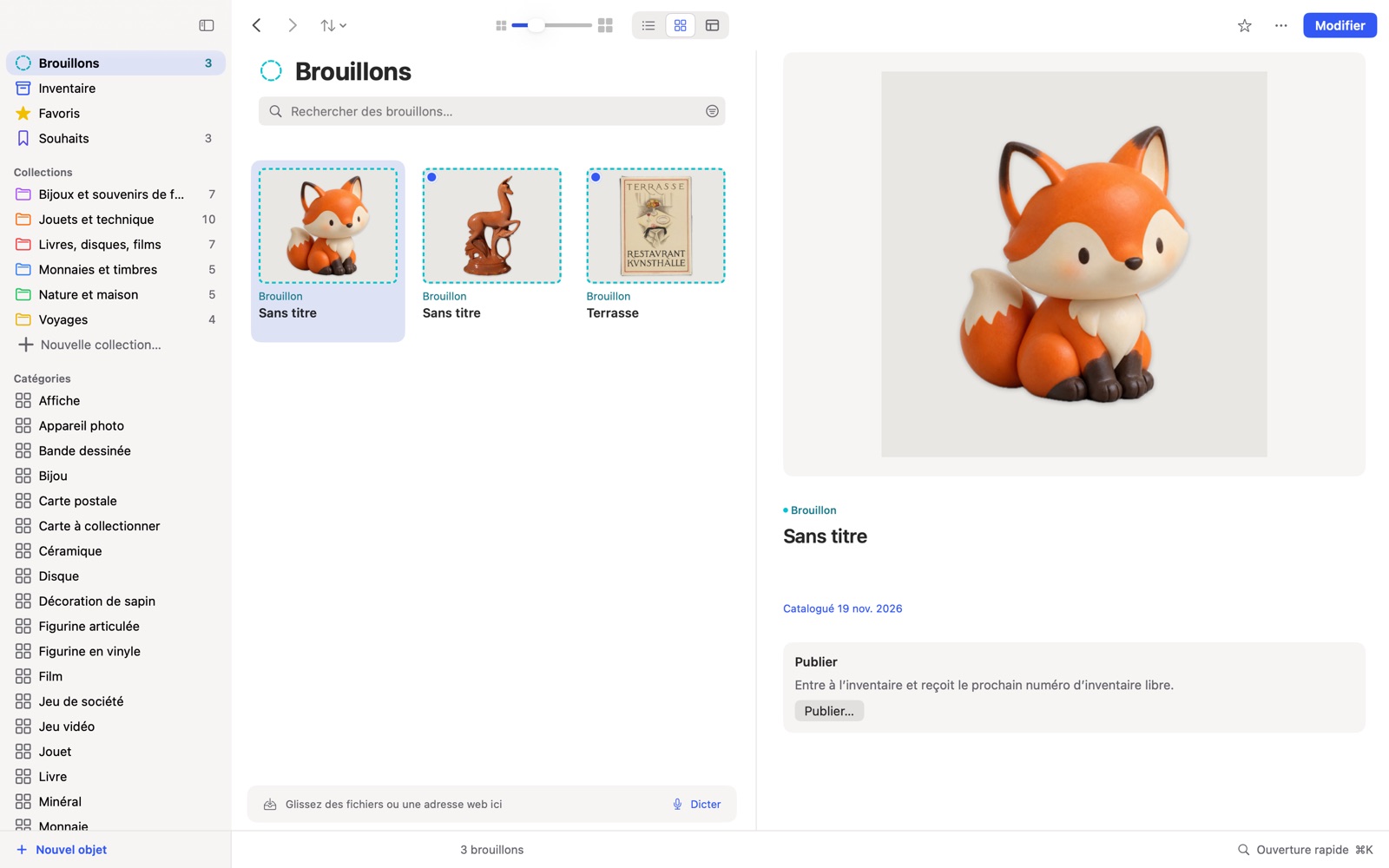
Chaque ligne devient un brouillon. Vous voyez tout avant la reprise et pouvez abandonner des brouillons un à un.
5Ajouter les photos
Les images ne viennent pas du tableau. Si une colonne contient des adresses d’images, « Charger les images depuis le web » les récupère d’un simple geste.
Questions fréquentes
Et les colonnes que DAS MUSEUM ne connaît pas ? Elles ne sont pas perdues. Elles figurent telles quelles sous « Autres informations issues de l’import ».
Est-ce possible aussi sur iPhone ? DAS MUSEUM ouvre le fichier sur iPhone, iPad et Mac.
Voir aussi : Toutes les voies de migration, Excel ou Numbers
iCollect est une marque de son titulaire. DAS MUSEUM n’est pas affilié à ce fournisseur.