1Esportare la collezione come tabella
iCollect esporta le collezioni come file CSV. Salva il file dove lo ritrovi, per esempio in iCloud Drive.
2Aprire il file in DAS MUSEUM
Scegli “Importa tabella” e tocca il file. Per iCollect non esiste ancora un modello fisso, quindi le colonne le abbini tu.
3Abbinare le colonne
Dici a DAS MUSEUM quale colonna è il titolo, quale la data, quale la nota. Ciò che non trova posto resta sotto “Altri dati dall’importazione”.
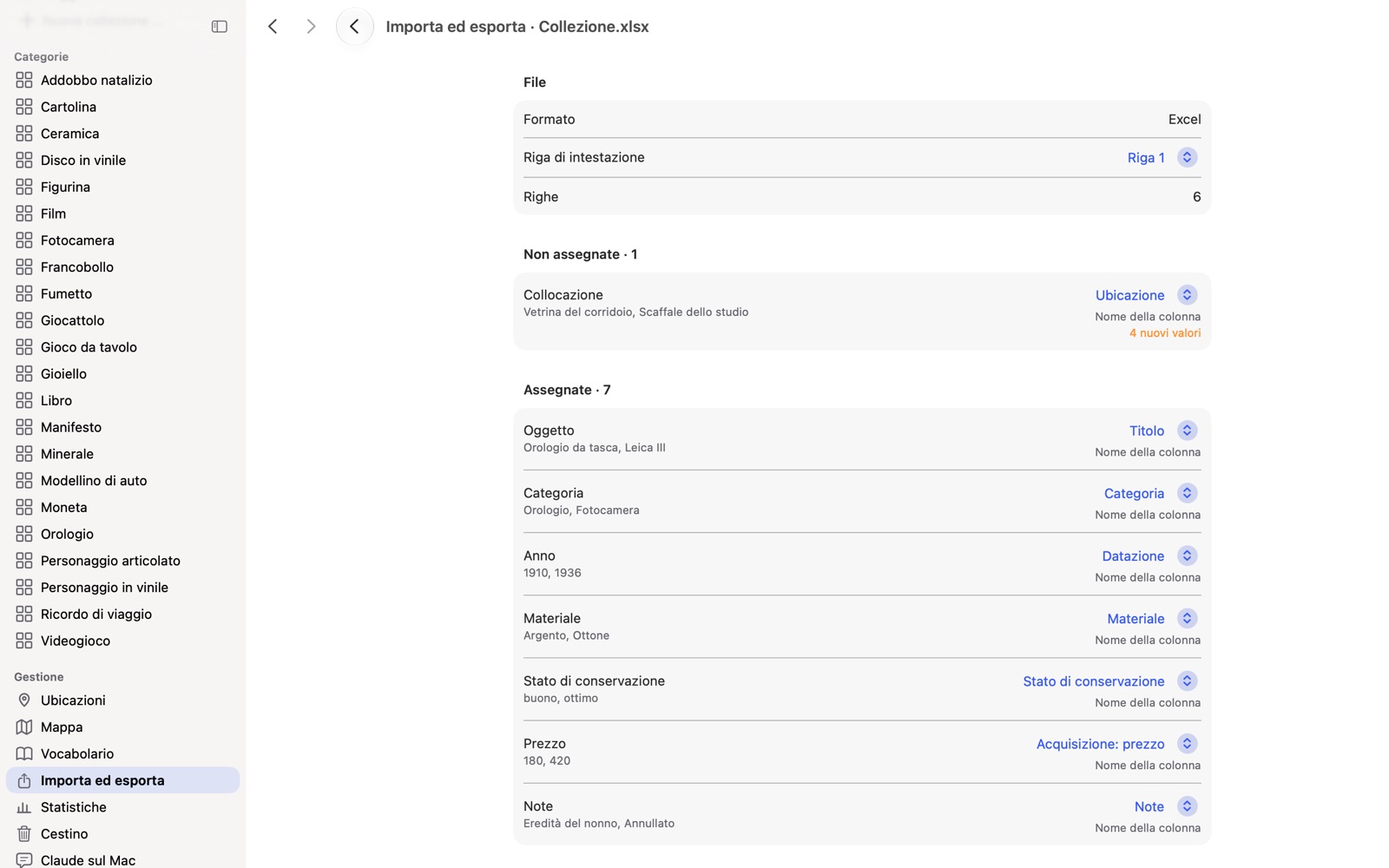
4Guardare il risultato e acquisirlo
Ogni riga diventa una bozza. Vedi tutto prima di acquisire e puoi scartare singole bozze.
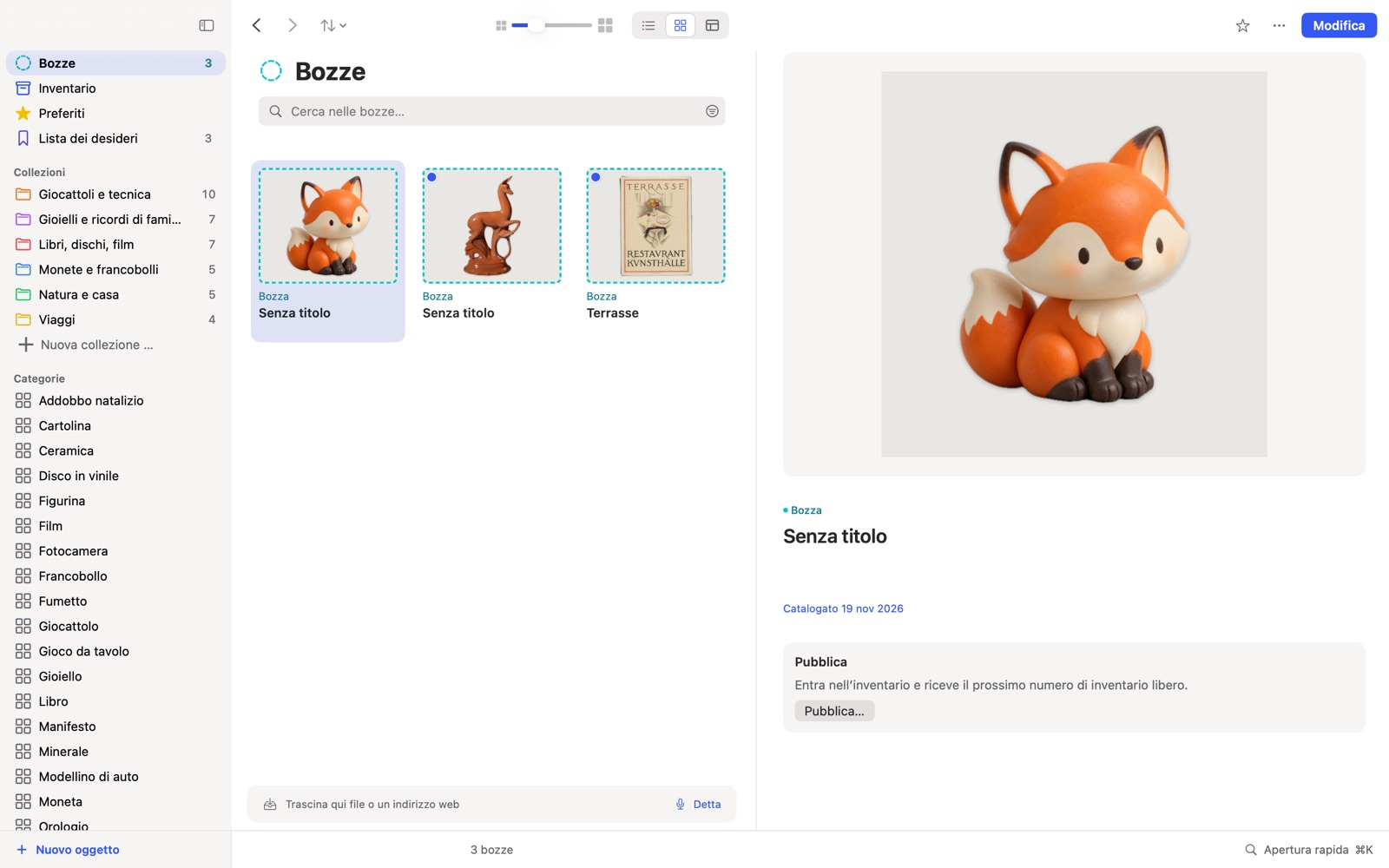
5Aggiungere le foto
Le immagini non arrivano dalla tabella. Se una colonna contiene indirizzi di immagini, “Carica immagini dal web” le scarica con la pressione di un pulsante.
Domande frequenti
E le colonne che DAS MUSEUM non conosce? Non si perdono. Restano alla lettera sotto “Altri dati dall’importazione”.
Funziona anche su iPhone? DAS MUSEUM apre il file su iPhone, iPad e Mac.
Correlati: Tutte le strade per passare, Excel o Numbers
iCollect è un marchio del suo titolare. DAS MUSEUM non è collegato a questo fornitore.