1Collectie als tabel exporteren
iCollect geeft collecties uit als CSV-bestand. Bewaar het bestand op een plek waar je het terugvindt, bijvoorbeeld in iCloud Drive.
2Bestand openen in DAS MUSEUM
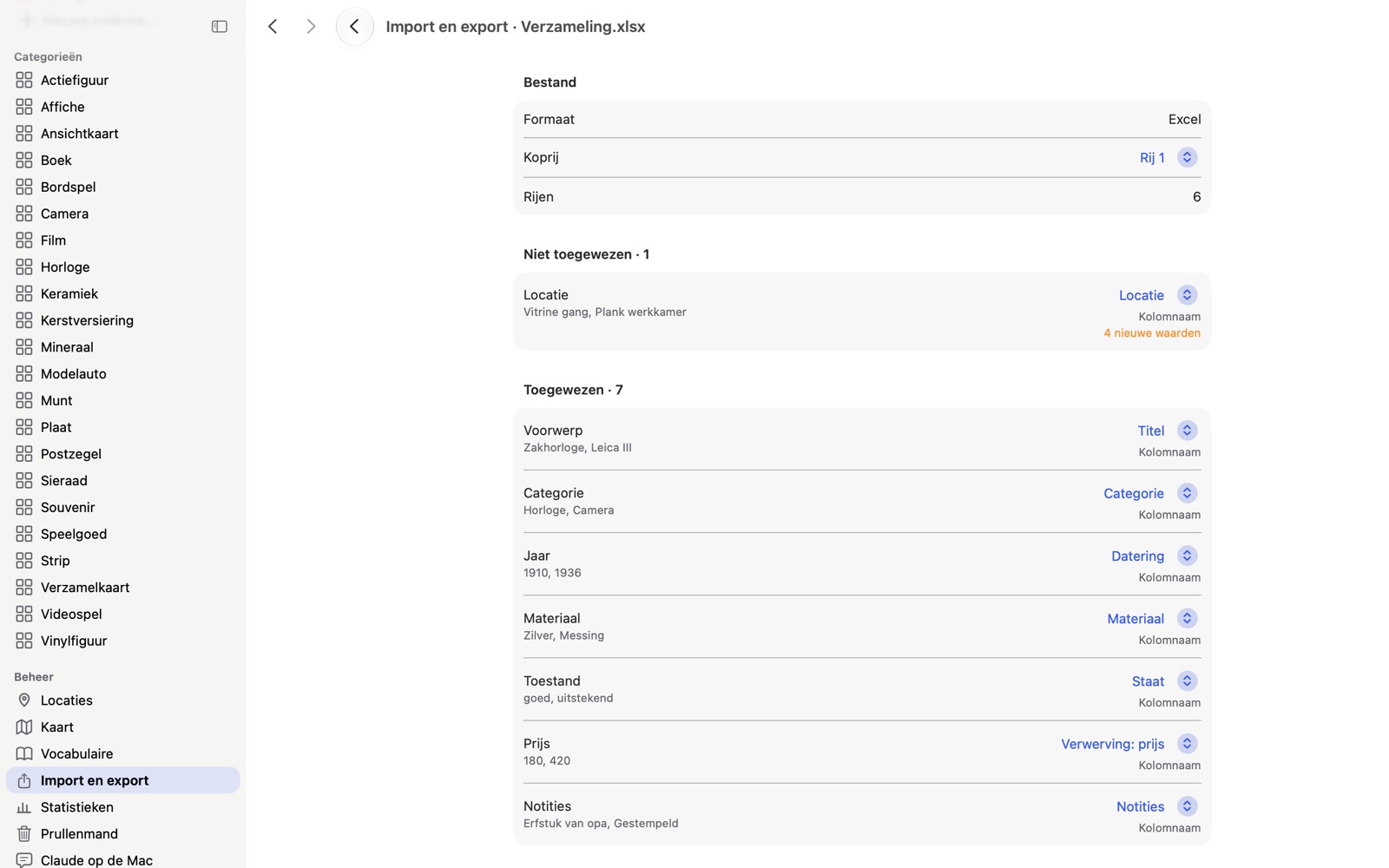
Kies “Importeer tabel” en tik op het bestand. Een vast sjabloon voor iCollect is er nog niet, je wijst zelf toe.
3Kolommen toewijzen
Je vertelt DAS MUSEUM welke kolom de titel is, welke de datum, welke de notitie. Wat nergens past, staat onder “Meer gegevens uit de import”.
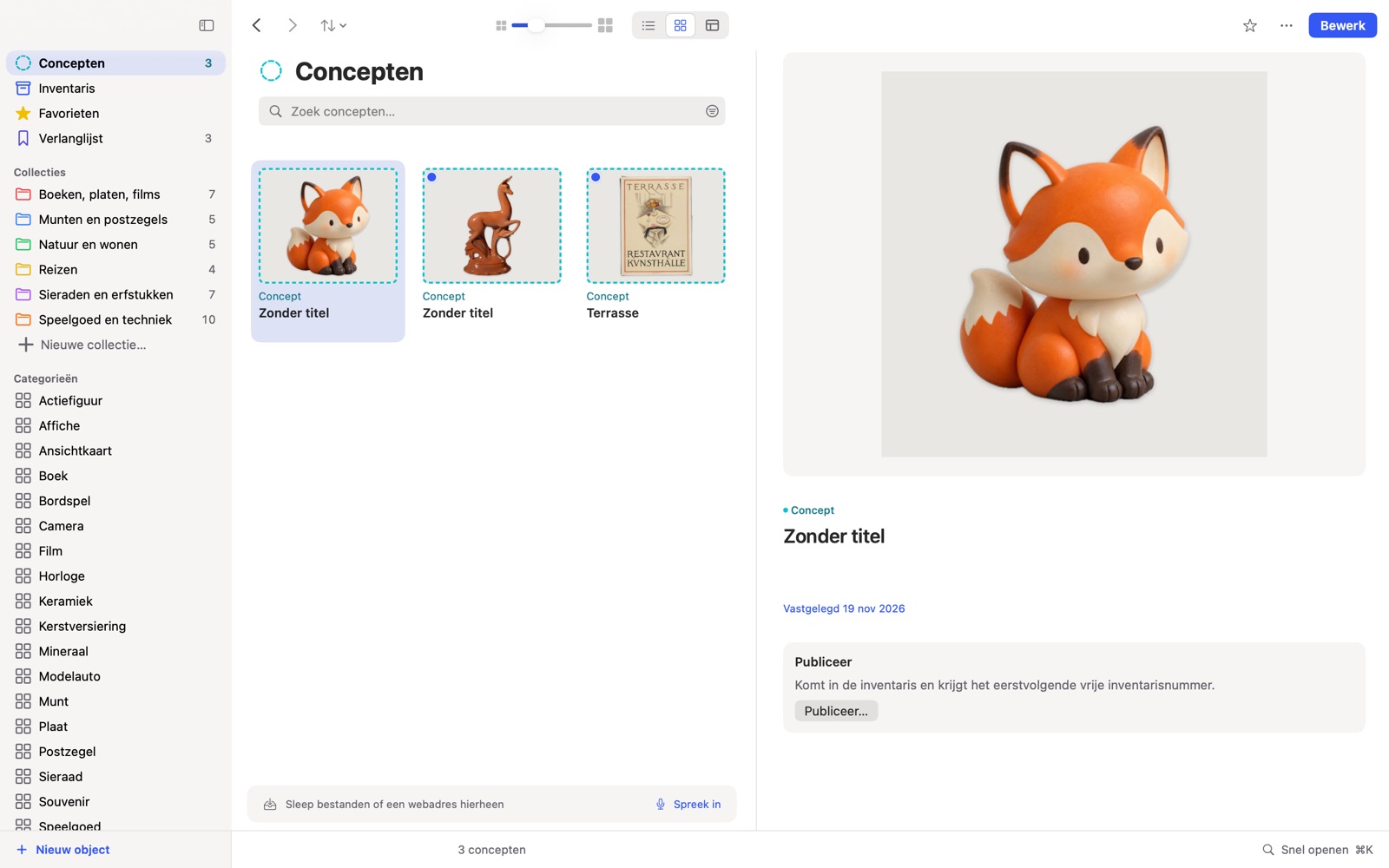
4Resultaat bekijken en overnemen
Elke regel wordt een concept. Je ziet alles voordat je overneemt en kunt afzonderlijke concepten weggooien.
5Foto’s binnenhalen
Afbeeldingen komen niet uit de tabel. Staan er in een kolom beeldadressen, dan haalt “Laad afbeeldingen van het web” ze op met een druk op de knop.
Veelgestelde vragen
Wat gebeurt er met kolommen die DAS MUSEUM niet kent? Ze gaan niet verloren, ze staan letterlijk onder “Meer gegevens uit de import”.
Werkt het ook op de iPhone? DAS MUSEUM opent het bestand op iPhone, iPad en Mac.
Gerelateerd: Alle routes om over te stappen, Excel of Numbers
iCollect is een merk van de eigenaar. DAS MUSEUM is niet verbonden met deze aanbieder.